اگر اینترنت شما کند است، بعضی سایتها باز نمیشوند یا پینگ بالایی دارید، قبل از عوض کردن مودم یا سرویس اینترنت، یک کار ساده و رایگان را امتحان کنید: تغییر DNS در ویندوز.
در این راهنمای جامع از ناین پیسی، به زبان ساده توضیح میدهیم:
DNS چیست و چه نقشی در سرعت اینترنت دارد؟
چگونه DNS کامپیوتر را در ویندوز تغییر دهیم؟
بهترین DNS ها برای کاربران ایرانی کداماند؟
تفاوت DNS های مختلف در چیست؟
DNS چیست و چه کاری انجام میدهد؟
DNS (Domain Name System) را میتوان دفترچه تلفن اینترنت دانست.
کامپیوترها و سرورها برای ارتباط با یکدیگر از IP Address استفاده میکنند (مثلاً: 149.202.28.105). اما انسانها نمیتوانند این اعداد را بهراحتی به خاطر بسپارند؛ به همین دلیل از نام دامنه (مثل google.com) استفاده میکنیم.
🔹 وظیفه DNS این است که:
نام دامنه را به IP تبدیل کند و اتصال شما به سایت را برقرار نماید.
اگر DNS وجود نداشت، برای ورود به هر سایت باید IP عددی آن را وارد میکردید؛ چیزی که عملاً اینترنت امروزی را غیرممکن میکرد.
چرا تغییر DNS میتواند اینترنت را سریعتر کند؟
در بسیاری از مواقع:
کندی اینترنت
باز نشدن بعضی سایتها
تأخیر در بازی آنلاین
خطا در اتصال به سرویسها
به مودم یا ISP ربطی ندارد، بلکه DNS پیشفرض ضعیف است.
با تغییر DNS میتوانید:
سرعت Resolve دامنه را افزایش دهید
پایداری اتصال را بهتر کنید
دسترسی به برخی سرویسها را سادهتر نمایید
آموزش تغییر DNS در ویندوز (7، 8، 10 و 11)
روش زیر روی تمام نسخههای ویندوز یکسان است.
مرحله 1: ورود به Network and Sharing Center
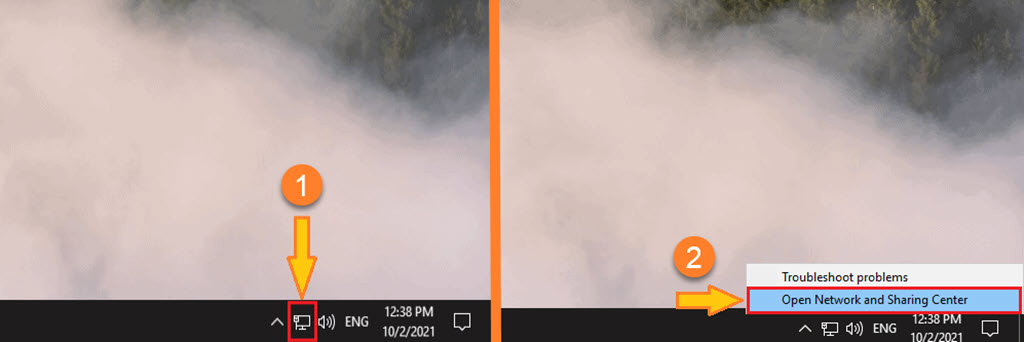
روی آیکن اینترنت در نوار وظیفه (Taskbar) کلیک راست کنید
گزینه Open Network and Sharing Center را انتخاب نمایید
مرحله 2: ورود به تنظیمات کارت شبکه
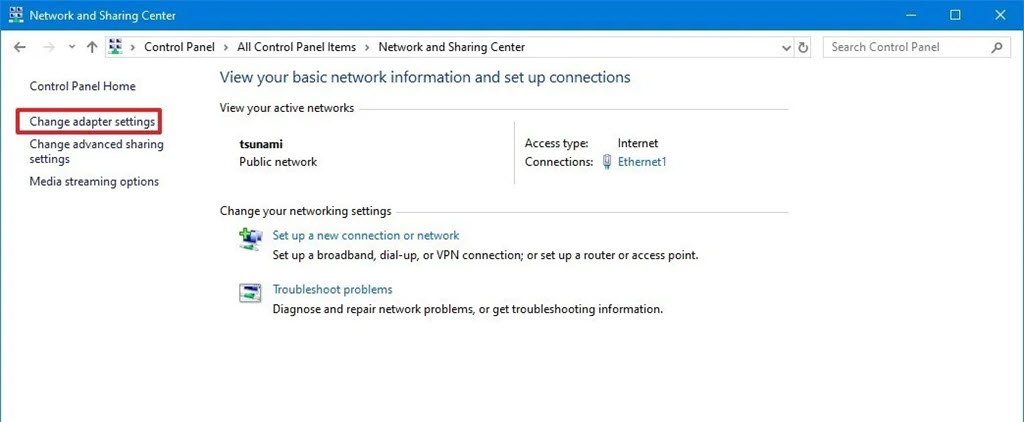
در پنجره بازشده، روی Change adapter settings کلیک کنید
لیست اتصالات شبکه نمایش داده میشود
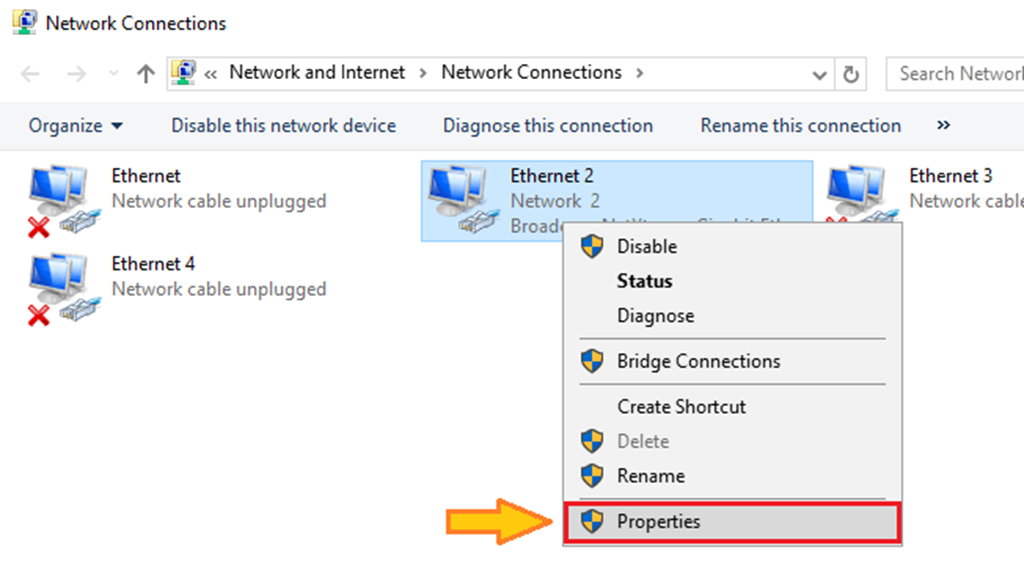
روی اتصال فعال (Wi-Fi یا Ethernet) کلیک راست کنید
گزینه Properties را بزنید
نکته: اتصال فعال، علامت ضربدر قرمز ندارد.
روش سریعتر (اختیاری)
کلیدهای Win + R را بزنید
عبارت زیر را وارد کنید و Enter بزنید:
ncpa.cpl
مرحله 3: تغییر DNS
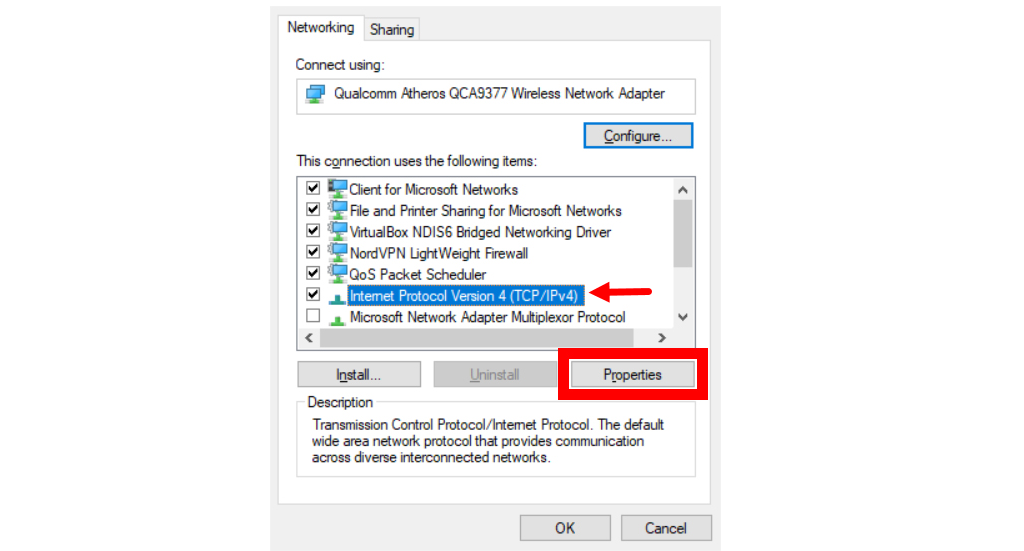
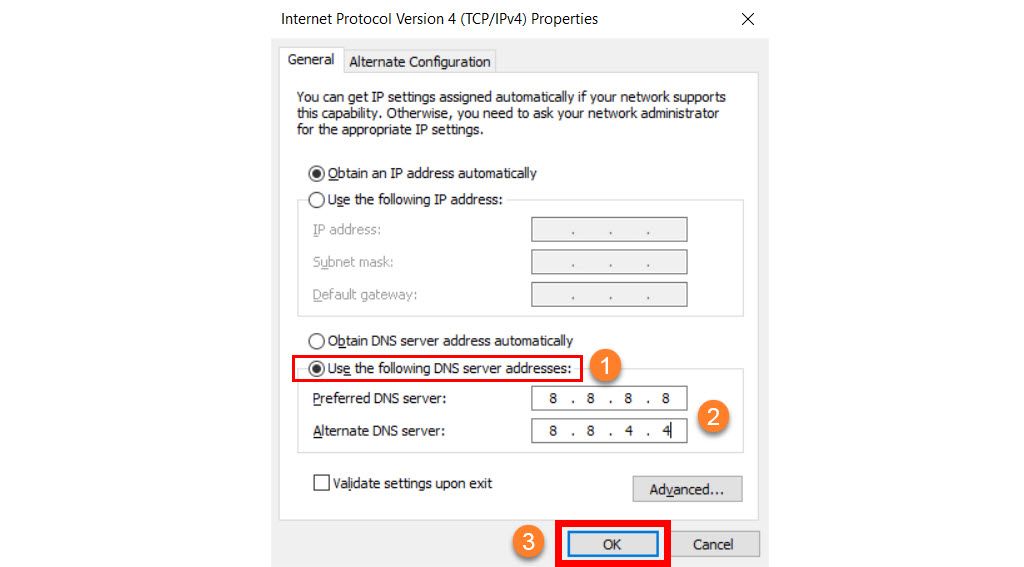
گزینه Internet Protocol Version 4 (TCP/IPv4) را انتخاب کنید
روی Properties کلیک نمایید
گزینه Use the following DNS server addresses را فعال کنید
DNS دلخواه را وارد نمایید
بهترین DNS های پیشنهادی (عمومی و تستشده)
🔹 Google Public DNS
Preferred: 8.8.8.8
Alternate: 8.8.4.4
🔹 Cloudflare DNS (سریع و امن)
Preferred: 1.1.1.1
Alternate: 1.0.0.1
🔹 OpenDNS
Preferred: 208.67.222.222
Alternate: 208.67.220.220
پس از وارد کردن DNS، روی OK کلیک کنید تا تنظیمات ذخیره شود.
DNS شکن (Shecan) چیست و چه کاربردی دارد؟
DNS شکن مخصوص کاربران ایرانی طراحی شده و هدف آن:
رفع محدودیتهای ناشی از تحریم
دسترسی به برخی سرویسهای بینالمللی
⚠️ نکته مهم: DNS شکن فیلترشکن نیست و سایتهای فیلترشده را باز نمیکند.
آدرس DNS شکن:
185.51.200.2
178.22.122.100
تفاوت DNS های مختلف در چیست؟
اکثر DNS های عمومی:
رایگان هستند
امنیت و سرعت قابل قبولی دارند
برای استفاده روزمره کافیاند
اما برخی DNS ها امکانات اضافه دارند، مثل:
کنترل والدین
مسدودسازی سایتهای مخرب
گزارشگیری فعالیت اینترنت
برای کاربران خانگی، Google DNS یا Cloudflare بهترین انتخاب هستند.
جمعبندی نهایی
تغییر DNS یکی از سادهترین و کمهزینهترین روشها برای: