

وایفایتان کند است؟ شاید مقصر این ۴ تنظیم پیشفرض روتر باشد!
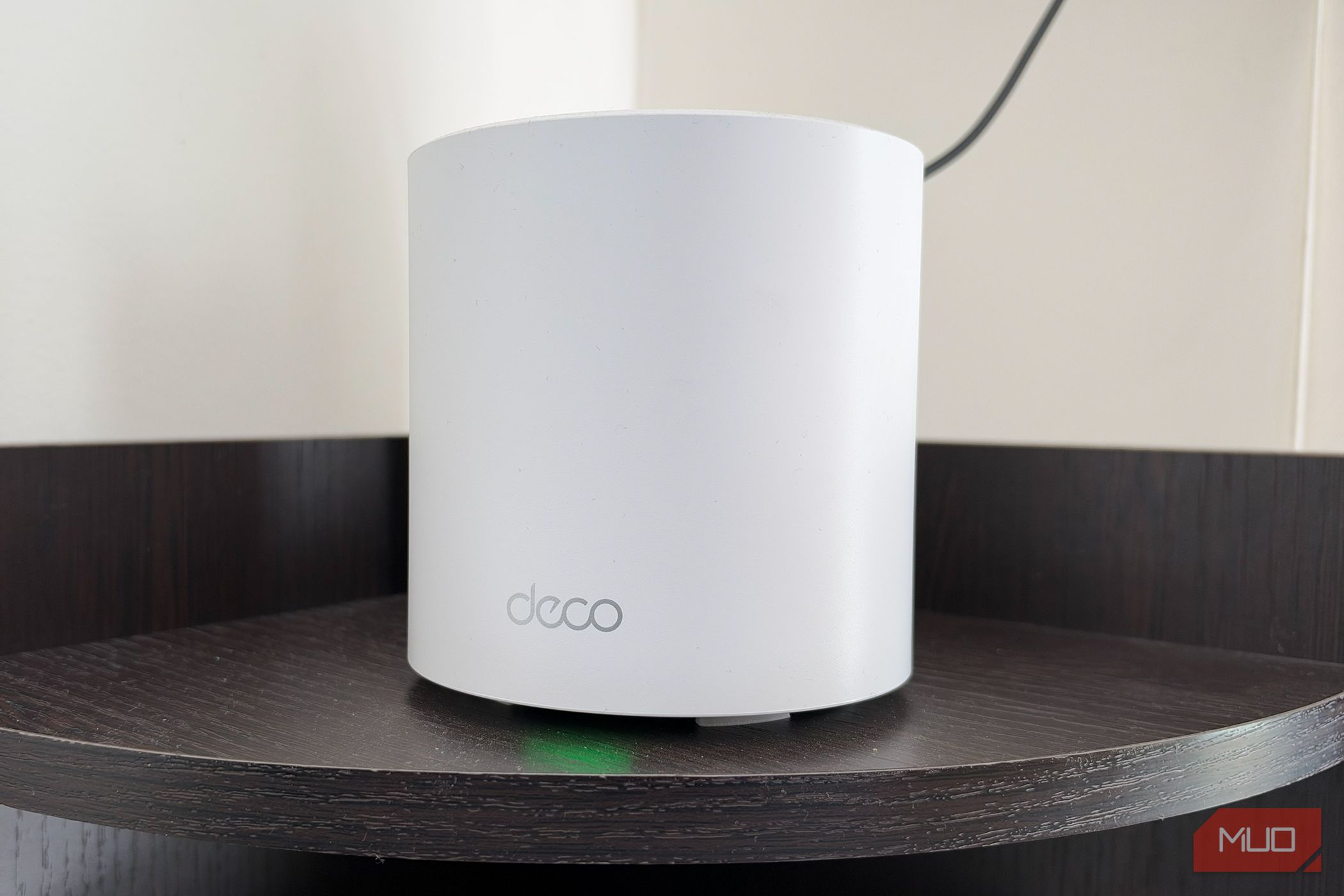
روتر شما وقتی از جعبه درمیآید، طوری تنظیم شده که بیدرنگ کار کند؛ نه اینکه بهترین عملکرد ممکن را بدهد. به همین دلیل است که گاهی اینترنت «وصل است» اما سرعت و پایداریاش آن چیزی نیست که باید باشد. نویسنده MakeUseOf پس از تعویض شرکت اینترنت و روتر تازهاش دقیقاً با همین وضعیت روبهرو شد: همهچیز در ابتدا خوب بود، ولی بهتدریج عملکرد اینترنت افت کرد؛ در حالی که روی روتر قبلیاش چند تنظیم را دستی اصلاح کرده بود و روی روتر جدید همهچیز را روی پیشفرض رها کرده بود.
پیش از اینکه برای خرید روتر تازه یا ارتقای بسته اینترنت هزینه کنید، این چهار تنظیم پیشفرض را بررسی کنید. نکته مهم این است که اینها «رفع قطعی» نیستند؛ هرکدام را جداگانه تست کنید و اگر فرقی نکرد، به حالت قبل برگردانید. گاهی کندی وایفای از جای روتر، دیوارها، شلوغی شبکه همسایهها یا خود شرکت اینترنت است، نه از تنظیمات.
۱. انتخاب خودکار کانال؛ گاهی شما را روی شلوغترین کانال میگذارد
فرقی نمیکند روترتان روی باند ۲٫۴، ۵ یا ۶ گیگاهرتز کار کند؛ در حالت پیشفرض، خودش کانال را انتخاب میکند. انتظار منطقی این است که روتر بهترین کانال را پیدا کند، اما همیشه اینطور نیست. بعضی روترها موقع روشن شدن فقط یک اسکن سریع انجام میدهند و کانالی را برمیدارند که همان لحظه خلوت به نظر میرسد؛ در حالی که تداخل در طول روز، مخصوصاً در آپارتمان و محلههای شلوغ، تغییر میکند. حتی گاهی کانالهای همپوشان — مثل کانالهای ۲ تا ۵ در باند ۲٫۴ گیگاهرتز — انتخاب میشوند که بهجای کمک، تداخل را بیشتر میکنند.
راه عملی: با یک اپ تحلیلگر وایفای (Wi-Fi Analyzer) ببینید کدام کانالها در محل شما خلوتترند، بعد وارد پنل مدیریت روتر شوید و در بخش تنظیمات بیسیم، کانال را دستی انتخاب کنید. برای باند ۲٫۴ گیگاهرتز معمولاً کانالهای ۱، ۶ و ۱۱ مناسباند، چون با هم همپوشانی ندارند؛ در باندهای ۵ و ۶ گیگاهرتز کانالهای بدون همپوشانی بیشتری در دسترس است و کار راحتتر میشود. اگر بعد از تغییر، بهبودی ندیدید، کانال را به حالت خودکار برگردانید؛ انتخاب خودکار در بسیاری از روترها و طبق راهنمای سازندگان، گزینه پیشفرض معقولی است.
۲. Band Steering؛ وقتی روتر روی باند ضعیف اصرار میکند
هر باند نقاط قوت خودش را دارد: ۲٫۴ گیگاهرتز برد بیشتر و عبور بهتر از دیوار دارد و ۵ گیگاهرتز در فاصله نزدیک سرعت بیشتری میدهد. روترهای امروزی با قابلیتی به نام Band Steering — در بعضی روترها Smart Connect — همه باندها را زیر یک نام شبکه (SSID) جمع میکنند تا دستگاه بهصورت خودکار به مناسبترین باند وصل شود؛ دورتر که باشید ۲٫۴ گیگاهرتز و نزدیکتر که باشید ۵ گیگاهرتز.
مشکل اینجاست که گاهی این جابهجایی خودکار «لجوج» میشود: دستگاه حتی وقتی به آن سوی خانه میروید، به سیگنال ضعیف ۵ گیگاهرتز چسبیده میماند و بهجای برگشتن به ۲٫۴ گیگاهرتز، با همان سیگنال ضعیف ادامه میدهد؛ نتیجهاش سرعت کم و اتصال ناپایدار است.
راه عملی: Band Steering را خاموش کنید و برای هر باند یک نام شبکه جداگانه بگذارید؛ مثلاً یکی برای ۲٫۴ و یکی برای ۵ گیگاهرتز. اینطوری خودتان بر اساس کاری که میکنید و جایی که هستید، باند مناسب را انتخاب میکنید: برای اتاق دورتر یا دستگاههای هوشمند، ۲٫۴ گیگاهرتز و برای تماشای ویدیو یا بازی نزدیک روتر، ۵ گیگاهرتز.
۳. DNS پیشفرض شرکت اینترنت؛ شاید شروع باز شدن صفحهها را کند کند
وقتی اینترنت خانه نصب میشود، روتر معمولاً از سرورهای DNS همان شرکت اینترنت استفاده میکند. DNS مثل دفترچه تلفن اینترنت است: نامهای آشنا مثل یک سایت را به آدرسهای عددی (IP) تبدیل میکند تا مرورگر بداند سراغ کدام سرور برود. اگر پاسخگویی این سرورها کند باشد، باز شدن صفحهها دیرتر حس میشود.
راه عملی: در تنظیمات روتر میتوانید DNS عمومی دیگری بگذارید؛ دو گزینه پرکاربرد، DNS کلادفلر با آدرس ۱٫۱٫۱٫۱ و DNS گوگل با آدرس ۸٫۸٫۸٫۸ است. یک توضیح مهم: تغییر DNS معمولاً فقط شروع باز شدن صفحه را سریعتر حس میکند و سرعت دانلود را بالا نمیبرد؛ پس اگر دانلودتان کند است، مشکل جای دیگری است.
۴. QoS؛ وقتی بازی آنلاین زیر بار پخش ۴K له میشود
بهصورت پیشفرض، روتر پهنای باند را بین همه دستگاهها تقسیم میکند. نویسنده مقاله که اهل بازی آنلاین است، این صحنه را خوب میشناسد: وسط یک مسابقه، یکی دیگر از اعضای خانه پخش فیلم ۴K را شروع میکند و بازی ناگهان لگ میگیرد. قابلیت Quality of Service یا QoS برای همین ساخته شده: وقتی شبکه شلوغ میشود، به ترافیک یا دستگاه مهمتر اولویت میدهد.
راه عملی: QoS را فعال کنید و ترافیک بازی یا دستگاه بازیتان را در اولویت اول بگذارید تا وقتی شبکه شلوغ شد، روتر به آنها توجه بیشتری نشان دهد. اما این را هم بدانید: QoS پهنای باند تازه نمیسازد و لینک بیسیم ضعیف را درست نمیکند؛ فقط وقتی به کار میآید که اتصال شما واقعاً اشباع شده باشد و ترافیکها برای سهم بیشتر رقابت کنند.
ترتیب درست تست کردن
۱. اول یک تست سرعت و پایداری از وضعیت فعلی بگیرید تا مبنای مقایسه داشته باشید.
۲. هر بار فقط یک تنظیم را عوض کنید، مدتی با همان حالت کار کنید و دوباره تست بگیرید.
۳. اگر بهبودی ندیدید، همان یک مورد را به حالت قبل برگردانید و سراغ مورد بعدی بروید.
۴. اگر هیچکدام فرقی نکرد، سراغ مظنونهای دیگر بروید: جای روتر، فاصله و دیوارها، تداخل همسایهها، قدیمی بودن دستگاه یا مشکل شرکت اینترنت.
خلاصه اینکه تنظیمات پیشفرض برای راحتی ساخته شدهاند، نه برای بهترین عملکرد در خانه شما. چند تغییر کوچک و برگشتپذیر، گاهی همان چیزی است که وایفای فعلیتان را از «وصل است» به «خوب کار میکند» میرساند — و شاید اصلاً نیازی به خرید روتر تازه نباشد.
سؤالات متداول
آیا تغییر کانال وایفای واقعاً سرعت را بیشتر میکند؟
اگر کانال فعلیتان شلوغ و همپوشان باشد، بله؛ ولی اگر کانال خودکار قبلاً کانال تمیزی انتخاب کرده باشد، تغییر دستی فرقی نمیکند. پس اول با تحلیلگر وایفای شلوغی را ببینید و بعد تصمیم بگیرید.
Band Steering را خاموش کنم یا روشن بگذارم؟
اگر دستگاههایتان بیدلیل روی باند ضعیف میمانند و اتصال ناپایدار میشود، خاموش کردن و جدا کردن نام شبکهها کنترل بیشتری به شما میدهد. اگر جابهجایی خودکار در خانه شما درست کار میکند، دلیلی برای خاموش کردنش نیست.
تغییر DNS سرعت دانلود را بالا میبرد؟
نه. DNS فقط ترجمه نام به آدرس IP را انجام میدهد؛ پس ممکن است شروع باز شدن صفحهها را سریعتر کند، اما سرعت دانلود به پهنای باند و کیفیت اتصال بستگی دارد.
QoS چه وقتی جواب میدهد و چه وقتی نه؟
وقتی شبکه همزمان شلوغ است — مثلاً بازی آنلاین همزمان با پخش ۴K — اولویتبندی کمک میکند. وقتی اتصال خالی است یا سیگنال ضعیف است، QoS معجزه نمیکند.
اگر هیچکدام از این چهار مورد جواب نداد، چه کنم؟
جای روتر را عوض کنید، فاصله و موانع را کم کنید، فریمور روتر را بهروز کنید و در ساعتهای مختلف تست بگیرید. اگر در همه حالتها کندی ادامه داشت، مشکل احتمالاً از خط یا شرکت اینترنت است، نه از تنظیمات.
منبع: مقاله «These 4 router defaults could be holding back your Wi-Fi without you realizing it» نوشته Oluwaseun Bamisile در MakeUseOf، منتشرشده ۱ نوامبر ۲۰۲۶ — https://www.makeuseof.com/these-router-defaults-could-be-holding-back-your-wi-fi-without-you-realizing-it/