

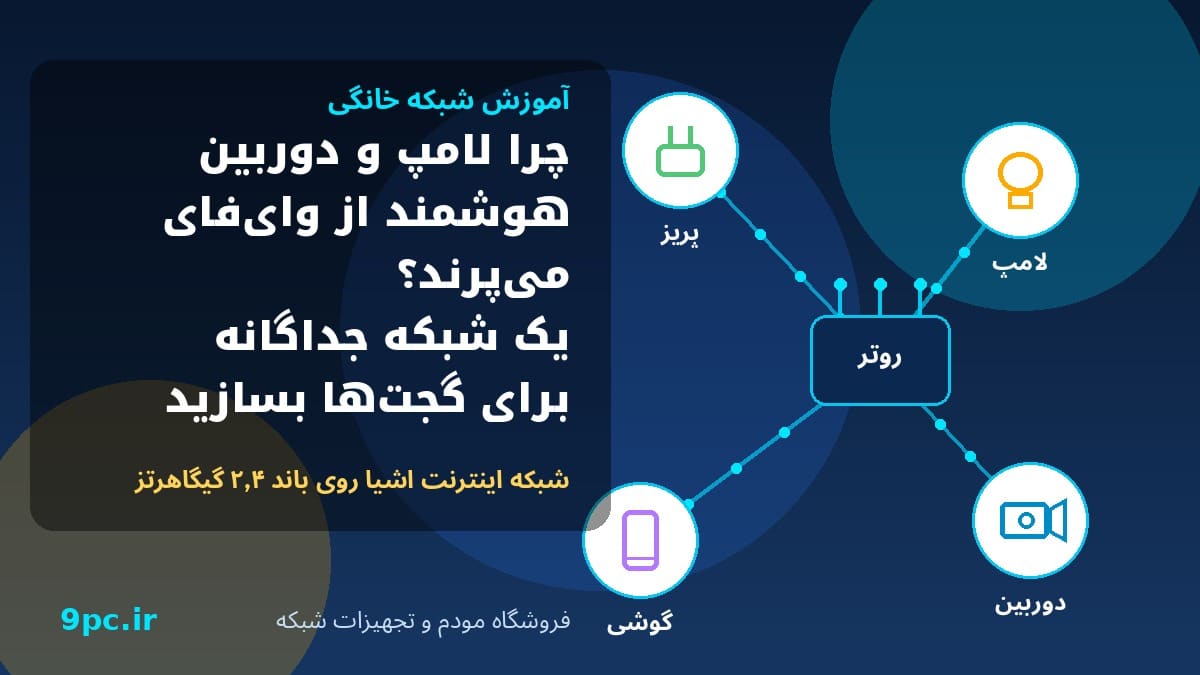
چرا لامپ و دوربین هوشمند از وایفای میپرند؟ یک شبکه جداگانه برای گجتها بسازید
مقدمه
تصورش آشنا نیست؟ شب لامپ هوشمند اتاق را از اپلیکیشن خاموش میکنید و جواب نمیدهد. دوربین حیاط، درست همان لحظهای که باید ضبط کند، آفلاین شده است. پریز هوشمند هم هر چند روز یک بار از اپلیکیشن محو میشود و فقط با قطع و وصل کردن برق برمیگردد. معمولاً مشکل از اینترنت شما نیست؛ مشکل از این است که گجتهای کوچک خانه، زبان شبکهی امروزی خانه را کامل بلد نیستند.
بیشتر لامپها، پریزها و دوربینهای هوشمند فقط باند ۲٫۴ گیگاهرتز را میفهمند، در حالی که گوشی شما معمولاً روی باند ۵ گیگاهرتز مینشیند و سیستم مش، دستگاه را بین نودها جابهجا میکند. نتیجه، همان چیزی است که همهمان دیدهایم: راهاندازیای که نیمهکاره میماند و دستگاهی که بیدلیل از شبکه میپرد. راهحل ساده و کمهزینهای هم دارد: یک شبکه اینترنت اشیا جداگانه، با نام و رمز خودش، فقط برای همین گجتها. در این مقاله میبینیم این شبکه دقیقاً چیست، چه فرقی با شبکه مهمان روتر دارد، چطور قدمبهقدم ساخته میشود و چرا دستگاههای Matter و HomeKit را نباید سرسری به آن منتقل کرد.
چرا گجتها میپرند؟
فقط ۲٫۴ گیگاهرتز را میفهمند
خیلی از گجتهای هوشمند، بهویژه مدلهای ارزانتر و قدیمیتر، فقط روی باند ۲٫۴ گیگاهرتز کار میکنند. این باند برد بیشتری دارد و از دیوار بهتر رد میشود، اما سرعتش کمتر است و شلوغتر است. وقتی روتر شما یک نام واحد برای هر دو باند ۲٫۴ و ۵ گیگاهرتز دارد، گوشیتان معمولاً به باند سریعتر وصل میشود و همینجا دردسر شروع میشود.
راهاندازی وقتی گوشی و دستگاه همباند نیستند، خراب میشود
بیشتر اپلیکیشنهای راهاندازی انتظار دارند گوشی و دستگاه جدید، موقع ستآپ روی همان شبکه و همان باند باشند. اگر گوشی روی ۵ گیگاهرتز باشد و دستگاه فقط ۲٫۴ گیگاهرتز را ببیند، اپلیکیشن دستگاه را پیدا نمیکند یا راهاندازی نصفه میماند. به همین دلیل است که خیلی از راهاندازیها بار اول جواب نمیدهند، نه به این دلیل که دستگاه خراب است.
جابهجایی بین نودهای مش، گجت ساده را گیج میکند
در سیستم مش، دستگاه باید موقع حرکت در خانه، نرم و بیصدا بین نودها جابهجا شود. گوشی و لپتاپ این کار را خوب بلدند، اما یک لامپ یا پریز ساده، آنقدرها چابک نیست. گاهی موقع همین جابهجایی، اتصالش قطع میشود و خودش هم بلد نیست سریع برگردد. برای همین، قطع شدن دستگاه هوشمند در خانههای دارای مش، بیشتر از خانههای تکروتره دیده میشود.
یک شبکه شلوغ، جای گجتهای ضعیف را تنگ میکند
وقتی گوشیها، لپتاپها، تلویزیون و کنسول بازی همگی روی یک شبکهاند، گجت کوچک و کمقدرت، در صف شلوغ شبکه گم میشود. جدا کردن گجتها، ترافیک را مرتب میکند؛ نه اینکه سرعت اینترنت را بیشتر کند، بلکه اتصال گجتها را قابلپیشبینیتر میکند.
شبکه IoT جداگانه چیست؟
شبکه اینترنت اشیا، یک شبکه وایفای جدا با نام (SSID) و رمز مخصوص خودش است که معمولاً روی وای فای ۲٫۴ گیگاهرتز فعال میشود. گوشی و لپتاپ شما روی شبکه اصلی میمانند و لامپ، پریز و دوربین روی این شبکه جدید. چون این شبکه یک نام جداگانه دارد، گوشی موقع راهاندازی دقیقاً میداند باید به کجا وصل شود و دستگاه هم دیگر بین دو باند سرگردان نمیشود.
نکتهی مهم این است که «شبکه جداگانه» همیشه به معنی «کاملاً ایزوله» نیست. در روترهای سری Deco تیپیلینک، شبکه IoT بهصورت پیشفرض اجازهی ارتباط با شبکه اصلی را میدهد؛ یعنی جدا بودن نام وایفای، بهتنهایی دستگاه را از بقیهی خانه جدا نمیکند. اگر بخواهید دستگاهی واقعاً به بقیهی شبکه دسترسی نداشته باشد، باید تنظیم جداگانهی «ایزولیشن دستگاه» (Device Isolation) را هم برای همان دستگاه روشن کنید.
تفاوت شبکه IoT با شبکه مهمان روتر
این دو را با هم اشتباه نگیرید؛ کارشان فرق میکند:
| گزینه | چه میکند؟ | به درد چه چیزی میخورد؟ | حواستان به چه باشد؟ |
|---|---|---|---|
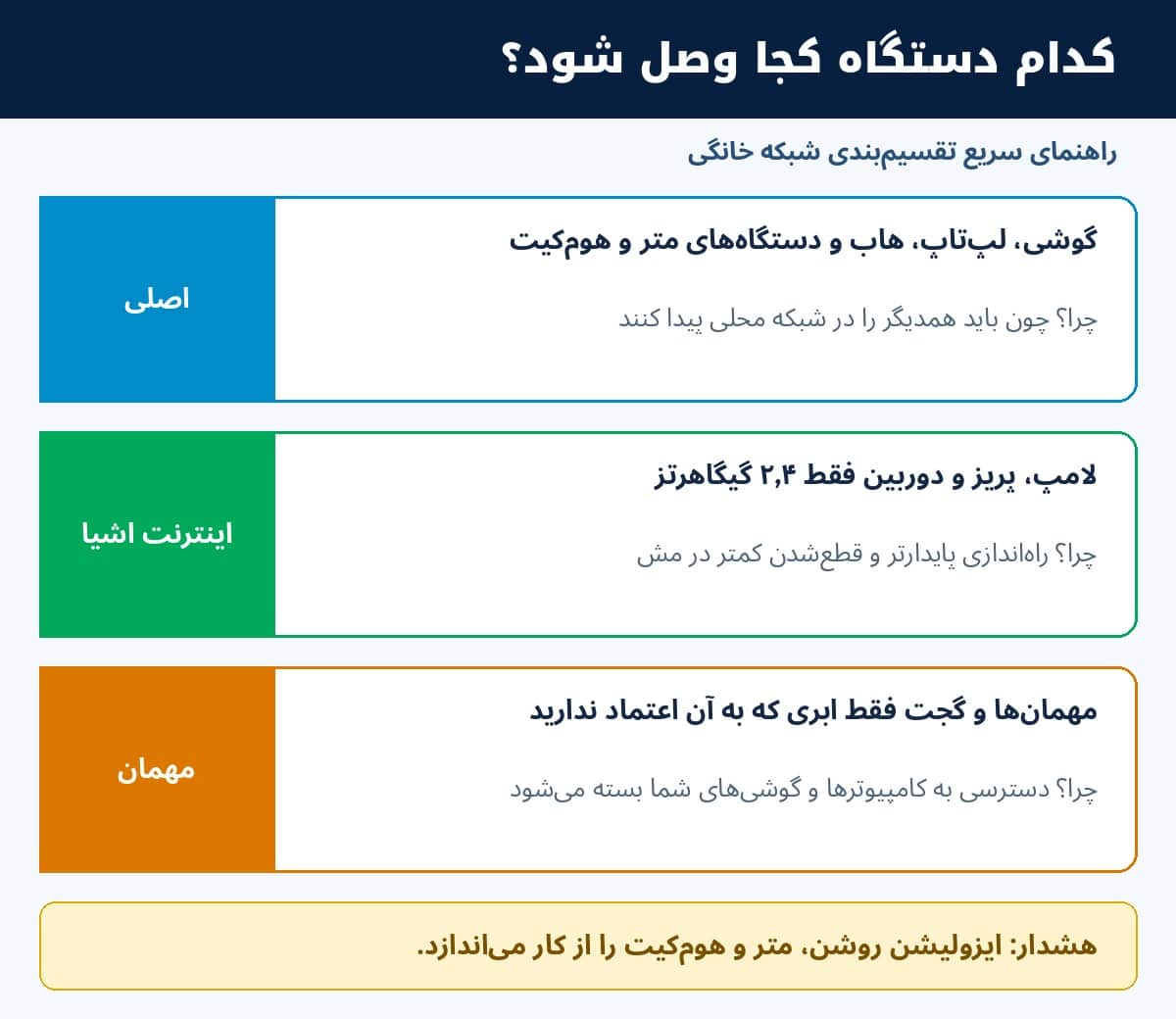
| شبکه IoT | نام و رمز جدا، معمولاً فقط ۲٫۴ گیگاهرتز | دستگاههایی که موقع راهاندازی یا روی مش، از شبکه میپرند | بهخودیخود ایزوله نیست؛ برای جداسازی واقعی، Device Isolation لازم است |
| شبکه مهمان | شبکه جدا برای مهمانها، در بعضی روترها با LAN جدا | مهمانها، و گجتهایی که فقط با اپ ابری سازنده کنترل میشوند | کنترل محلی، Matter، HomeKit و کست معمولاً از روی آن کار نمیکنند |
| ایزولیشن دستگاه | دستگاه انتخابشده را از شبکه خانگی جدا میکند، اما اینترنتش میماند | یک دوربین یا پریز که به آن کاملاً اعتماد ندارید | دستگاه دیگر به هاب یا اپ محلی روی شبکه شما دسترسی ندارد |
خلاصهاش این است: شبکه IoT بیشتر برای پایداری راهاندازی و اتصال است، شبکه مهمان بیشتر برای جداسازی و امنیت، و ایزولیشن برای همان یک دستگاه مشکوک. تصویر زیر، همین تقسیمبندی را یکجا نشان میدهد:
مراحل ساخت قدمبهقدم روی روتر
قبل از خرید روتر جدید، اول اپلیکیشن یا صفحهی تنظیمات روتر فعلیتان را بگردید؛ خیلی از روترها همین حالا گزینهی IoT Network، Guest Network یا Device Isolation را دارند و گاهی با یک بهروزرسانی نرمافزاری (فریمور) اضافه میشوند. اگر روترتان هیچکدام را نداشت، آنوقت سراغ مدلی بروید که این قابلیت را دارد. برای راهنمایی و انتخاب مدل مناسب خانهتان، میتوانید از صفحهی اصلی فروشگاه 9pc شروع کنید.
روی سیستم مش تیپیلینک Deco
- اپلیکیشن Deco را باز کنید و به بخش More > IoT Network بروید.
- شبکه IoT را روشن کنید و برایش یک نام و رمز وایفای جداگانه بگذارید؛ نامی شبیه شبکه اصلی ولی متفاوت، مثلاً با پسوند IoT.
- در بخش Security، یک پروتکل امنیتی انتخاب کنید. گزینهی None را انتخاب نکنید، چون رمز را کاملاً حذف میکند.
- موقع راهاندازی هر دستگاه، گوشیتان را هم به همین شبکه IoT وصل کنید و بعد دستگاه را به آن اضافه کنید. بعد از تمام شدن راهاندازی، گوشی میتواند به شبکه اصلی برگردد.
چند تنظیم تکمیلی Deco هم ارزش دانستن دارد: اگر دستگاهی اصلاً وصل نمیشود، خاموش کردن Fast Roaming را امتحان کنید؛ اگر دستگاهی مدام قطع میشود، خاموش کردن Beamforming گاهی کمک میکند (هر دو در بخش More > Advanced). اگر خانهتان بیش از حدود ۲۰ دستگاه هوشمند دارد و در کنارشان کاربرهای سنگین مثل کامپیوتر گیمینگ یا تلویزیون 4K هم هست، حالت High Capacity Mode در مدلهای وایفای ۷ و بعضی مدلهای وایفای 6E دکو در نظر گرفته شده است (More > Advanced > Wireless Network Mode).
روی روتر تیپیلینک Archer
- در مرورگر به آدرس tplinkwifi.net بروید و وارد شوید، سپس مسیر Advanced > Wireless > IoT Network را باز کنید. در اپلیکیشن Tether هم مسیر More > IoT Network است.
- شبکه IoT باند ۲٫۴ گیگاهرتز را فعال کنید؛ فقط وقتی سراغ ۵ گیگاهرتز بروید که دستگاههایتان از آن پشتیبانی کنند.
- نام شبکه، نوع امنیت و رمز را تنظیم کنید و ذخیره را بزنید.
- مثل روش Deco، موقع راهاندازی هر دستگاه، گوشی را هم به شبکه IoT وصل کنید.
روی روترهای دارای شبکه مهمان (مثل eero و Nest Wifi)
اگر روترتان شبکه IoT ندارد ولی شبکه مهمان دارد، میتوانید گجتهای فقطابری را روی شبکه مهمان بگذارید:
- در اپلیکیشن روتر، شبکه مهمان را فعال کنید و برایش نام و رمز جداگانه بگذارید. در eero، نام شبکه مهمان باید با نام شبکه اصلی فرق کند و رمز متفاوت هم توصیه میشود.
- بدانید که شبکه مهمان eero روی یک LAN جدا کار میکند و دستگاههای مهمان از همدیگر هم ایزولهاند؛ یعنی این شبکه برای جداسازی خوب است، اما برای کنترل محلی مناسب نیست.
- در Google Nest Wifi، میتوانید بعضی دستگاههای مشترک مثل دستگاه پخش یا بلندگو را انتخاب کنید تا مهمانها همچنان به آنها دسترسی داشته باشند؛ در روترهای دیگر این امکان ممکن است نباشد و دستگاه مشترک باید روی شبکه اصلی بماند.
جدا کردن دستگاهی که به آن اعتماد ندارید
اگر فقط یک دوربین یا پریز است که از امنیتش مطمئن نیستید، لازم نیست کل شبکه را بههم بریزید. در اپلیکیشن Deco، مسیر Security > Device Isolation را باز کنید، گزینهی Isolate Devices را بزنید و همان دستگاه را اضافه کنید. دستگاه ایزولهشده همچنان به اینترنت دسترسی دارد و با دستگاههای ایزولهی دیگر حرف میزند، اما به بقیهی شبکهی خانگی شما نمیرسد. در روترهای تیپیلینک هم همین قابلیت در اپ Tether یا در مسیر Advanced > Security > Device Isolation در صفحهی وب روتر است. توجه کنید که ممکن است بهروزرسانی فریمور لازم باشد و همهی واحدهای Deco در شبکه باید از این قابلیت پشتیبانی کنند.
چند نکتهی امنیتی برای همهی دستگاهها
- رمز پیشفرض دستگاهها را عوض کنید و برای حساب هر دستگاه، رمز یکتا بگذارید.
- برای هر شبکه، از جمله شبکه IoT و شبکه مهمان، رمز بگذارید؛ شبکهی بدون رمز، درِ باز است.
- فریمور روتر و دستگاهها را بهروز نگه دارید.
- دستگاههایی را که دیگر استفاده نمیکنید، از شبکه و اپلیکیشنهایتان حذف کنید.
استثنای Matter و HomeKit: اینها باید در شبکه اصلی بمانند
اینجا همان جایی است که یک اشتباه ساده، کل خانهی هوشمند را از کار میاندازد. دستگاههای Matter، HomeKit و Google Home و دستگاههای کست، برای اینکه همدیگر را پیدا کنند، باید در یک شبکهی محلیِ قابلدسترس برای هم باشند. پس قانون کلی این است:
هاب، گوشی و دستگاه Matter یا HomeKit را جایی بگذارید که بتوانند به هم برسند؛ معمولاً یعنی شبکهی اصلی.
سه خطایی که این سیستمها را خراب میکند:
ایزولیشن (AP Isolation) روشن باشد
ایزولیشن، که گاهی «حالت مهمان» هم نامیده میشود، جلوی راهاندازی کرومکست و اسپیکرها و نمایشگرهای Nest را میگیرد و از طریق شبکهی مهمان، هتل یا شبکهی عمومیِ دارای ایزولیشن نمیتوان آنها را راهاندازی کرد. اکستندرها را هم چک کنید؛ گاهی ایزولیشن آنجاست که پنهان شده است.
هاب روی شبکهای متفاوت از دستگاهها باشد
طبق راهنمای اپل، هاب خانه باید به همان شبکهی وایفای خانگی وصل باشد. اگر هاب روی شبکهی اصلی است و لامپ Matter روی یک شبکهی مهمانِ ایزوله، آنها همدیگر را پیدا نمیکنند.
گوشی موقع راهاندازی روی باند اشتباه باشد
موقع ستآپ، گوشی را به همان شبکهی ۲٫۴ گیگاهرتزی وصل کنید که دستگاه قرار است روی آن باشد. همین یک قدم ساده، خیلی از راهاندازیهای ناموفق را درست میکند.
پس تقسیمبندی عملی و امن اینطور میشود: شبکهی اصلی برای گوشی، کامپیوتر، هاب و دستگاههای Matter یا HomeKit؛ شبکهی IoT برای دستگاههای ۲٫۴ گیگاهرتزی که به کنترل محلی نیاز دارند (در صورتی که ارتباط بین شبکهها باز باشد و ایزولیشن برایشان خاموش باشد)؛ و شبکهی مهمان یا ایزولیشن برای گجتهای فقطابری و مهمانها.
جمعبندی
اگر لامپ و دوربین هوشمندتان مدام از وایفای میپرند، اول دنبال مقصرِ اینترنت نباشید؛ دنبال ناهماهنگی باند و شبکه باشید. یک شبکه اینترنت اشیا جداگانه روی باند ۲٫۴ گیگاهرتز، با نام و رمز خودش، راهاندازی را سادهتر و اتصال گجتها را پایدارتر میکند؛ بهشرطی که موقع راهاندازی، گوشی هم روی همان شبکه باشد. برای امنیت بیشتر، گجت فقطابریِ مشکوک را با شبکه مهمان یا ایزولیشن دستگاه جدا کنید، و دستگاههای Matter و HomeKit را همانجایی نگه دارید که هاب و گوشیتان هستند: روی شبکهی اصلی.
یک بار این تقسیمبندی را درست انجام بدهید؛ بعد از آن، بهجای اینکه هر هفته دنبال دستگاه آفلاین بگردید، خانهی هوشمندتان همان کاری را میکند که برایش خریدهایدش: بیصدا کار میکند.
سؤالات متداول
آیا دستگاههای خانهی هوشمند باید روی شبکه مهمان بروند؟
بعضیهایشان بله. دستگاهی که به دستگاه دیگری در شبکه نیاز ندارد و فقط با اپ ابری سازنده کنترل میشود، مثل یک پریز یا دوربین ساده، میتواند روی شبکه مهمان باشد تا دسترسی محلیاش محدود شود. اما دستگاهی که به هاب محلی وصل است، مثل دستگاههای Matter و HomeKit و Google Home، معمولاً باید روی شبکهی اصلی بماند.
فرق شبکه IoT با شبکه مهمان چیست؟
بسته به روتر فرق میکند. شبکه IoT تیپیلینک، یک نام و رمز جداگانه است که معمولاً فقط ۲٫۴ گیگاهرتز است و بهصورت پیشفرض با شبکهی اصلی ارتباط دارد. شبکه مهمان eero روی یک LAN جدا کار میکند که به شبکهی اصلی نمیرسد و دستگاههای مهمان هم از هم جدا هستند. پس شبکه IoT بیشتر به راهاندازی و پایداری کمک میکند و شبکه مهمان بیشتر به جداسازی.
چرا گوشی موقع راهاندازی، دستگاه جدید را پیدا نمیکند؟
احتمالاً گوشی و دستگاه همباند نیستند: خیلی از دستگاهها فقط ۲٫۴ گیگاهرتز را میفهمند و اپلیکیشن راهاندازی انتظار دارد گوشی هم روی همان باند باشد، در حالی که سیستم مشِ تکنام، گوشی را روی ۵ گیگاهرتز مینشاند. یک شبکه IoT با باند ۲٫۴ گیگاهرتز، این مشکل را حل میکند. ایزولیشن (AP Isolation) هم میتواند راهاندازی کرومکست و دستگاههای Nest را مسدود کند.
آیا Matter روی شبکه IoT یا مهمان کار میکند؟
کنترلرها و دستگاههای Matter باید در شبکهی محلی به هم برسند. هاب خانه باید به شبکهی وایفای خانگی وصل باشد و ایزولیشن، ارتباط دستگاهها را قطع میکند. یک شبکه IoT که ارتباط بین شبکهها در آن باز است میتواند کار کند، ولی یک شبکهی مهمانِ ایزوله معمولاً نه.
آیا ایزوله کردن دستگاه، اینترنتش را قطع میکند؟
نه. دستگاه ایزولهشده همچنان به اینترنت و به دستگاههای ایزولهی دیگر دسترسی دارد، اما نمیتواند با دستگاههای شبکهی خانگی شما داده ردوبدل کند. همین ویژگی، آن را برای دستگاه فقطابری مفید و برای کنترل محلی و کست، دردسرساز میکند.
آیا برای شبکه IoT حتماً باید روتر جدید خرید؟
نه همیشه. اول اپلیکیشن یا تنظیمات روتر فعلیتان را برای گزینههای IoT Network، Guest Network یا Device Isolation چک کنید؛ بعضی قابلیتها با بهروزرسانی فریمور اضافه میشوند. اگر روترتان هیچکدام را نداشت، آنوقت مدلی را انتخاب کنید که این قابلیتها را داشته باشد.
منبع اصلی: Everyday Tech Guides — «IoT and Guest Network Setup for Smart Home Devices (2026)»، بهروزرسانی ۲۳ اکتبر ۲۰۲۶: https://everydaytechguides.com/iot-guest-network-smart-home — این مقاله بر اساس همان راهنما و مستندات تیپیلینک، eero، گوگل و اپل که در آن ارجاع داده شده، بهصورت اصیل و با زبانی مخصوص خانههای ایرانی بازنویسی شده است؛ متن منبع کپی نشده است.