

بررسی و راهاندازی مودم جیبی NEC WX04؛ اینترنت 4G همراه با نمایشگر لمسی
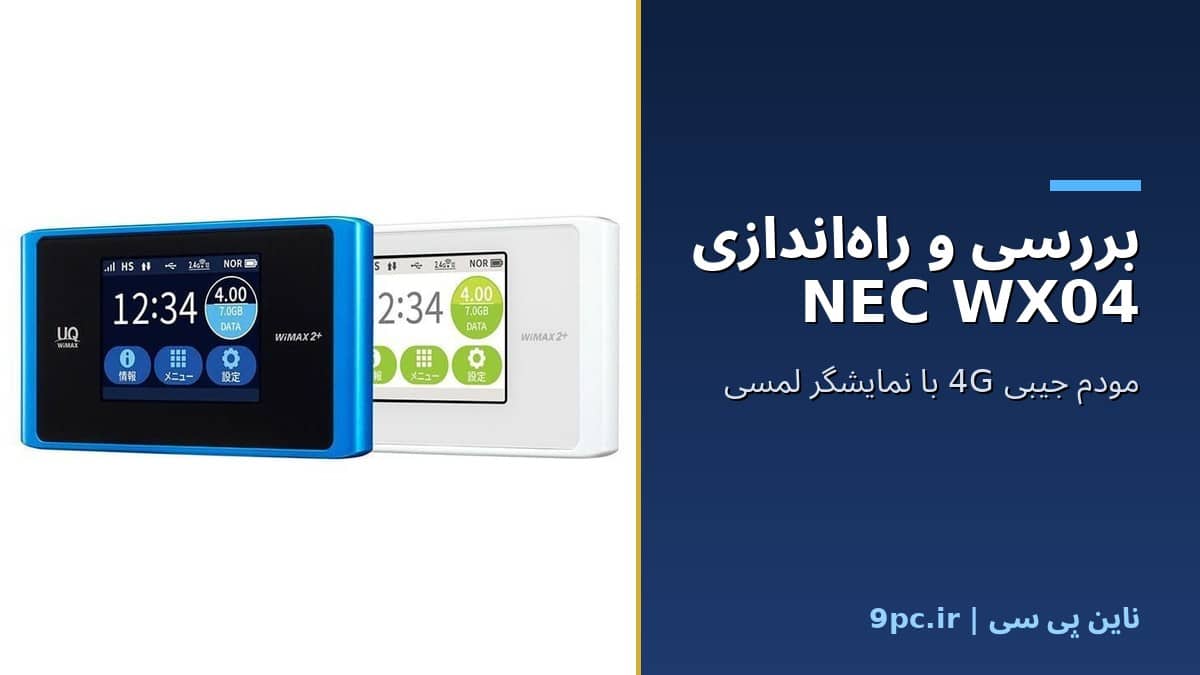
اگر دنبال یک مودم جیبی ارزان و سبک هستید که اینترنت سیمکارت را به وایفای تبدیل کند و لازم نباشد برای هر تنظیم کوچکی سراغ گوشی یا لپتاپ بروید، NEC WX04 یکی از گزینههای جدی است. این مودم را شرکت NEC به سفارش اپراتور ژاپنی UQ Mobile ساخته و نمایشگر لمسیاش همان چیزی است که آن را از خیلی از مودمهای جیبی همقیمتش جدا میکند: سیگنال، باتری، مصرف داده و دستگاههای متصل را مستقیم روی خود دستگاه میبینید.
در این مقاله اول WX04 را بررسی میکنیم و بعد قدمبهقدم راهاندازیاش را یاد میگیریم؛ از گذاشتن سیمکارت تا اتصال اولین دستگاه و تنظیم APN. قیمت و موجودی گفتهشده در این مقاله، قیمت زنده فروشگاه ناین پی سی در روز انتشار است.
نکته مهم پیش از خرید: WX04 یک مودم 4G است، نه 5G. شبکه WiMAX 2+ که روی جعبه و صفحه دستگاه نوشته شده، مخصوص ژاپن است و در ایران کاربرد ندارد؛ در ایران این مودم از طریق شبکه 4G LTE به اینترنت وصل میشود و آنلاک فکتوری است، یعنی با سیمکارت همراه اول، ایرانسل و رایتل کار میکند.
مودم NEC WX04 چیست؟
WX04 با نام کامل Speed Wi-Fi NEXT WX04 یک مودم همراه (موبایل روتر) است؛ یعنی سیمکارت میخورد، به شبکه موبایل وصل میشود و اینترنت را بهصورت وایفای بین دستگاههای اطرافش پخش میکند. چیپست آن GDM7243A شرکت GCT است؛ همان چیپی که در زمان عرضهاش، ترکیب 4×4 MIMO و تجمیع فرکانس (Carrier Aggregation) را برای رسیدن به سرعت اسمی ۴۴۰ مگابیت بر ثانیه به کار میگرفت.
بدنه دستگاه ۱۳۰ در ۵۵ در ۱۲٫۶ میلیمتر و وزنش فقط ۱۲۸ گرم است؛ یعنی بهراحتی در جیب پیراهن یا کیف کوچک جا میشود. در دو رنگ سفید و آبی عرضه میشود و نمایشگر لمسی ۳٫۴ اینچیاش ساعت، میزان مصرف داده، قدرت سیگنال و دستگاههای متصل را نشان میدهد. منوی صفحه به ژاپنی است (اطلاعات، منو و تنظیمات)، ولی آیکونها و عددها بهقدری واضحاند که بدون دانستن ژاپنی هم میشود با آن کار کرد.
جدول مشخصات NEC WX04
| مشخصه | مقدار |
|---|---|
| شبکه موبایل | 4G LTE (در ایران) / WiMAX 2+ (فقط ژاپن) |
| چیپست | GCT GDM7243A |
| سرعت اسمی دانلود / آپلود | تا ۴۴۰ / تا ۷۵ مگابیت بر ثانیه |
| استاندارد وایفای | IEEE 802.11 a/b/g/n/ac (وایفای ۵) |
| باندهای وایفای | ۲٫۴ و ۵ گیگاهرتز (دوبانده) |
| حداکثر دستگاه همزمان | ۱۰ دستگاه وایفای + ۳ دستگاه بلوتوث |
| صفحه نمایش | ۳٫۴ اینچ، لمسی |
| باتری | ۳۲۰۰ میلیآمپرساعت |
| شارژدهی | حدود ۷ تا ۹ ساعت استفاده مداوم |
| نوع سیمکارت | microSIM |
| ابعاد | ۱۳۰ × ۵۵ × ۱۲٫۶ میلیمتر |
| وزن | ۱۲۸ گرم |
| آنتن | داخلی |
| امنیت وایفای | WPA / WPA2 |
| آداپتور و کابل همراه | آداپتور ۵ ولت ۱ آمپر، کابل Type-C |
| رنگ | سفید / آبی |
مشخصات بالا از صفحه محصول فروشگاه ناین پی سی و مستندات سازنده چیپست برداشته شده است. سرعت ۴۴۰ مگابیت بر ثانیه، سرعت اسمی است؛ سرعت واقعی به پوشش شبکه و اپراتور سیمکارت شما بستگی دارد.
نقاط قوت WX04
- نمایشگر لمسی واقعی: برخلاف خیلی از مودمهای جیبی که فقط چند چراغ LED دارند، WX04 صفحه لمسی دارد؛ سیگنال، باتری و مصرف داده را در یک نگاه میبینید و بعضی تنظیمها را بدون کامپیوتر انجام میدهید.
- وایفای دوبانده: هم باند ۲٫۴ گیگاهرتز را دارد (برد بیشتر، سازگار با همه دستگاهها) و هم باند ۵ گیگاهرتز را (سریعتر در فاصله نزدیک). اگر درباره تفاوت دو باند مطمئن نیستید، راهنمای کامل باند ۲٫۴ در برابر ۵ گیگاهرتز را بخوانید.
- سبک و واقعاً جیبی: ۱۲۸ گرم و نازک؛ برای سفر، دانشگاه، دورکاری بیرون از خانه و ماشین گزینه خوبی است.
- باتری قابلقبول: ۷ تا ۹ ساعت استفاده مداوم؛ یعنی یک روز کاری معمول را بدون شارژر میگذراند.
- آنلاک فکتوری: با سیمکارت هر سه اپراتور ایران کار میکند و قفل اپراتوری ندارد.
- قیمت: با ۳٬۱۰۰٬۰۰۰ تومان، یکی از ارزانترین مودمهای جیبی نمایشگردار بازار است.
نقاط ضعف و محدودیتها
- فقط 4G است، نه 5G: اگر در منطقه شما 5G پوشش دارد و سرعت 5G میخواهید، WX04 جوابتان را نمیدهد. برای 5G جیبی باید سراغ مدلهای بالاتر بروید؛ مثلاً راهنمای راهاندازی NEC X12 را ببینید.
- وایفای ۵، نه وایفای ۶: استاندارد 802.11ac برای استفاده روزمره کافی است، ولی اگر همه دستگاههایتان وایفای ۶ دارند، از قابلیتهای جدید آنها استفاده نمیشود.
- منوی ژاپنی: صفحه دستگاه به ژاپنی است؛ آیکونها واضحاند، ولی خواندن همه گزینهها برای کسی که ژاپنی نمیداند کمی آزمون و خطا میخواهد.
- میکروسیم، نه نانوسیم: سیمکارتهای امروزی معمولاً نانو هستند؛ برای WX04 باید از قاب تبدیل نانو به میکرو استفاده کنید یا سیمکارت میکرو بگیرید. موقع جا زدن سیمکارت دقت کنید قاب تبدیل در شیار گیر نکند.
- پورت شبکه ندارد: مثل همه مودمهای جیبی، فقط وایفای میدهد؛ اگر دستگاهی دارید که فقط با کابل شبکه وصل میشود، WX04 برایش کافی نیست.
- استوک است: دستگاههای موجود در فروشگاه استوک (دست دوم، تستشده) هستند؛ مثل همه کالاهای استوک، مشمول دوره تست یکهفتهای فروشگاه میشوند.
راهنمای قدمبهقدم راهاندازی WX04
قدم ۱: شارژ اولیه
پیش از اولین استفاده، دستگاه را با آداپتور ۵ ولت ۱ آمپر و کابل Type-C همراه، کامل شارژ کنید. شارژ کامل اولین بار، هم باتری را کالیبره میکند و هم موقع تنظیمات وسط کار خاموش نمیشوید.
قدم ۲: گذاشتن سیمکارت microSIM
دستگاه را خاموش کنید. درپوش پشتی یا شیار سیمکارت را باز کنید و سیمکارت microSIM را در جهت درست جا بزنید. اگر سیمکارتتان نانو است، از قاب تبدیل نانو به میکرو استفاده کنید و مطمئن شوید قاب کاملاً صاف نشسته است؛ قاب کج، در شیار گیر میکند. سیمکارت باید PIN نداشته باشد؛ اگر سیمکارتتان PIN دارد، اول آن را در گوشی غیرفعال کنید.
قدم ۳: روشن کردن و دیدن سیگنال
دکمه پاور را چند ثانیه نگه دارید تا نمایشگر روشن شود. چند ثانیه صبر کنید تا دستگاه شبکه را پیدا کند؛ روی صفحه، قدرت سیگنال و نام اپراتور را میبینید. اگر بهجای سیگنال، علامت «بدون سرویس» دیدید، اول سیمکارت را در یک گوشی تست کنید که آنتن و اینترنت داشته باشد، بعد سراغ قدمهای بعد بروید.
قدم ۴: اتصال گوشی یا لپتاپ به وایفای
نام شبکه (SSID) و رمز وایفای را از روی صفحه دستگاه یا برچسب زیر دستگاه بخوانید. در گوشی، به تنظیمات وایفای بروید، نام شبکه WX04 را انتخاب کنید و رمز را وارد کنید. تا ۱۰ دستگاه میتوانند همزمان وصل شوند؛ اگر دستگاه یازدهم وصل نشد، یکی از دستگاههای متصل را از صفحه دستگاه جدا کنید.
قدم ۵: اگر اینترنت وصل نشد؛ تنظیم APN
در بیشتر موارد، WX04 بهمحض شناسایی سیمکارت، تنظیمات اینترنت (APN) را خودش میگیرد و اینترنت وصل میشود. اگر وایفای وصل شد ولی اینترنت باز نشد، APN را دستی بدهید:
- همراه اول: APN را
mcinetبگذارید. - ایرانسل: APN را
mtnirancellبگذارید.
APN را از طریق منوی تنظیمات روی صفحه لمسی دستگاه یا از پنل تحت وب مودم میشود تغییر داد؛ بعد از ذخیره، دستگاه را یک بار خاموش و روشن کنید. اگر هنوز اینترنت نیامد، ۱۰ علت کندی و قطعی اینترنت سیمکارت و راهحل آنها را قدمبهقدم چک کنید.
قدم ۶: انتخاب باند وایفای
اگر نزدیک مودم هستید و سرعت میخواهید، باند ۵ گیگاهرتز را انتخاب کنید؛ اگر از مودم دورید یا دیوار بین شماست، باند ۲٫۴ گیگاهرتز پایدارتر است. اسم شبکه هر باند معمولاً جدا نشان داده میشود.
مقایسه WX04 با X11 و X12
هر سه مودمهای جیبی NEC در فروشگاه ناین پی سی هستند و انتخاب بینشان به بودجه و نیاز به 5G برمیگردد:
| WX04 | X11 | X12 | |
|---|---|---|---|
| نسل شبکه | 4G LTE | 5G | 5G |
| وایفای | وایفای ۵، دوبانده | وایفای ۶ | وایفای ۶ |
| نمایشگر | لمسی ۳٫۴ اینچ | لمسی | لمسی |
| دستگاه همزمان | ۱۰ دستگاه | بیشتر از WX04 | بیشتر از WX04 |
| قیمت روز (۲۴ آبان ۱۴۰۵) | ۳٬۱۰۰٬۰۰۰ تومان | ۸٬۸۰۰٬۰۰۰ تومان | ۹٬۸۰۰٬۰۰۰ تومان |
قیمتها در روز انتشار این مقاله از سایت ناین پی سی برداشته شدهاند و ممکن است تغییر کنند؛ قیمت زنده را همیشه از صفحه محصول ببینید.
جمعبندی مقایسه: اگر بودجهتان محدود است و اینترنت 4G برای کارتان کافی است، WX04 با اختلاف ارزانترین انتخاب است و نمایشگر لمسیاش هم همان کار X11 و X12 را میکند. اگر در منطقه شما 5G پوشش دارد و سرعت بالاتر میخواهید، X11 یا X12 ارزش اختلاف قیمت را دارند. مقایسه کامل 4G و 5G را در راهنمای خرید مودم 4G یا 5G بخوانید؛ و اگر بین مودم جیبی و رومیزی مرددید، راهنمای مودم جیبی در برابر رومیزی کمکتان میکند.
چند نکته برای عمر بیشتر باتری و آنتندهی بهتر
- مودم را نزدیک پنجره بگذارید: برای مودم سیمکارتی، نزدیکترین نقطه به دکل بهترین جاست؛ وسط خانه و داخل کشو بدترین جا. راهنمای کامل انتخاب بهترین جای مودم را ببینید.
- وقتی استفاده نمیکنید، خاموشش کنید: هم باتری کمتر مصرف میشود و هم دستگاه کمتر داغ میکند.
- با شارژر ضعیف شارژ نکنید: آداپتور ۵ ولت ۱ آمپر همراه دستگاه کافی است؛ شارژرهای خیلی قوی یا خیلی ضعیف، عمر باتری را کم میکنند.
- دستگاه را در گرمای ماشین جا نگذارید: گرمای زیاد دشمن باتری لیتیومی است.
- فریمور را بهروز نگه دارید: اگر نسخه جدید فریمور برای WX04 منتشر شد، از طریق پنل دستگاه بهروزرسانی کنید؛ معمولاً پایداری اتصال بهتر میشود.
عیبیابی سریع WX04
- دستگاه روشن نمیشود: اول با آداپتور و کابل خودش شارژ کنید؛ اگر باتری کاملاً خالی شده باشد، چند دقیقه طول میکشد تا صفحه روشن شود.
- سیگنال هست ولی اینترنت نیست: APN را چک کنید (قدم ۵)؛ اگر درست بود، دستگاه را ریاستارت کنید و سیمکارت را در گوشی تست کنید.
- وایفای دیده نمیشود: مطمئن شوید وایفای دستگاه از منوی تنظیمات خاموش نشده است؛ گاهی با لمس اشتباهی صفحه، وایفای خاموش میشود.
- رمز وایفای را فراموش کردهام: دستگاه را به تنظیمات کارخانه برگردانید (از منوی تنظیمات روی صفحه) و رمز پیشفرض را از برچسب زیر دستگاه بخوانید.
- سرعت خیلی کم است: اول باند را عوض کنید (۵ گیگاهرتز نزدیک، ۲٫۴ گیگاهرتز دور)، بعد جای مودم را به نزدیک پنجره ببرید و در ساعت خلوت تست کنید.
قیمت و خرید NEC WX04 در ناین پی سی
مودم جیبی NEC WX04 (استوک، تستشده) در فروشگاه ناین پی سی در دو رنگ سفید و آبی، هر دو به قیمت ۳٬۱۰۰٬۰۰۰ تومان موجود است. قیمت و موجودی در روز انتشار این مقاله (۲۴ آبان ۱۴۰۵) از سایت چک شده است؛ برای قیمت زنده و ثبت سفارش، به صفحه محصول مودم جیبی NEC WX04 در ناین پی سی سر بزنید.
سؤالات متداول
آیا مودم WX04 با سیمکارتهای ایران کار میکند؟
بله؛ این مدل آنلاک فکتوری است و در ایران از طریق شبکه 4G LTE به اینترنت وصل میشود. شبکه WiMAX 2+ مخصوص ژاپن است و در ایران کاربرد ندارد.
سرعت واقعی WX04 چقدر است؟
سرعت اسمی دستگاه تا ۴۴۰ مگابیت بر ثانیه دانلود و تا ۷۵ مگابیت بر ثانیه آپلود است؛ سرعت واقعی به پوشش شبکه و اپراتور سیمکارت شما بستگی دارد.
چند دستگاه را همزمان پشتیبانی میکند؟
تا ۱۰ دستگاه بهصورت همزمان روی وایفای، روی دو باند ۲٫۴ و ۵ گیگاهرتز؛ بهعلاوه ۳ دستگاه از طریق بلوتوث.
شارژدهی باتری WX04 چقدر است؟
حدود ۷ تا ۹ ساعت استفاده مداوم با باتری ۳۲۰۰ میلیآمپرساعتی.
چه سایز سیمکارتی میخورد؟
سیمکارت microSIM. اگر سیمکارتتان نانو است، از قاب تبدیل نانو به میکرو استفاده کنید.
مودم WX04 در چه رنگهایی موجود است؟
در دو رنگ سفید و آبی؛ قیمت هر دو رنگ ۳٬۱۰۰٬۰۰۰ تومان است.
WX04 برای بازی آنلاین مناسب است؟
برای بازی سبک و روزمره بله، ولی اینترنت سیمکارت بهطور کلی پینگ بالاتری از اینترنت ثابت دارد. اگر بازی برایتان جدی است، باند ۵ گیگاهرتز و نزدیکترین فاصله به مودم را انتخاب کنید.
راهنمای راهاندازی دستگاه کجاست؟
راهنمای فارسی راهاندازی سریع (PDF) در صفحه محصول، در بخش «راهنمای راهاندازی سریع» قرار دارد؛ این مقاله هم همان قدمها را کاملتر توضیح داده است.
منابع: صفحه محصول مودم جیبی NEC WX04 در ناین پی سی و اطلاعیه شرکت GCT درباره چیپست GDM7243A در gctsemi.com.