

ترجمه دفترچه راهنمای رسمی مودم NEC X12 (NAR03)؛ راهاندازی قدمبهقدم
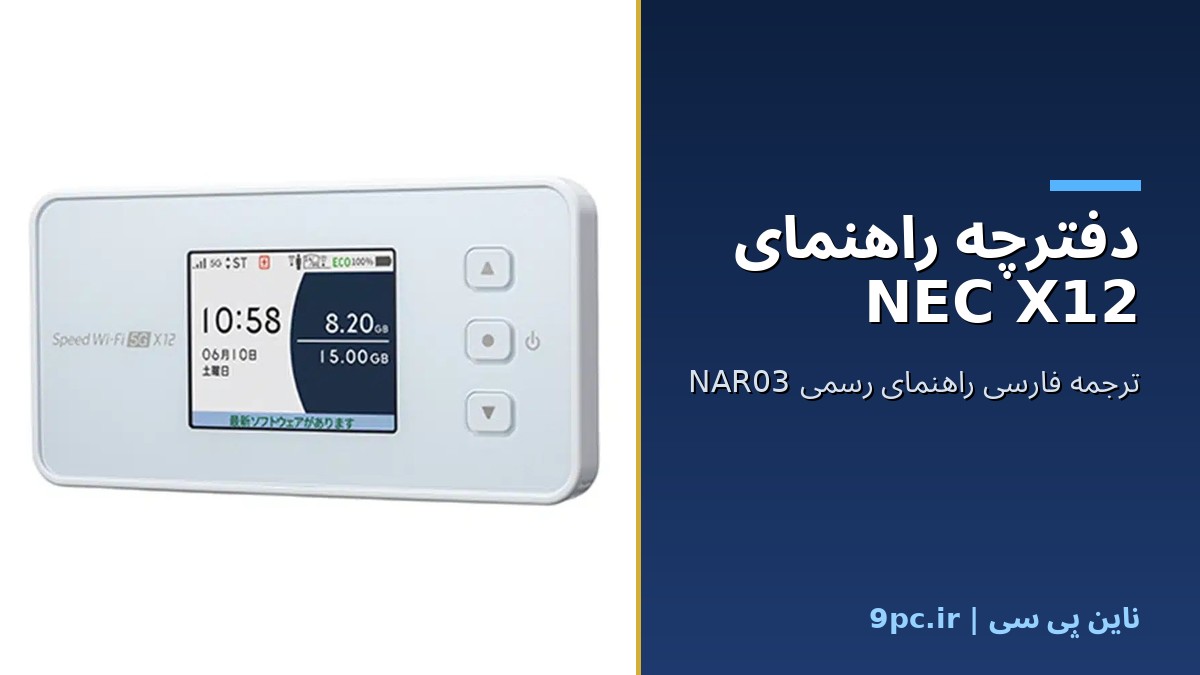
این مقاله ترجمه فارسی «Setup Guide» رسمی مودم NEC Speed Wi-Fi 5G X12 (مدل NAR03) است؛ دفترچهای که شرکت NEC Platforms برای اپراتور au ژاپن (KDDI) منتشر کرده (ژوئن ۲۰۲۳، ویراست اول). اگر مودم X12 را خریدهاید، با این راهنما قدمبهقدم پیش بروید: از باز کردن جعبه و نصب سیمکارت تا اتصال وایفای و تغییر رمز.
نکته مترجم: این دفترچه برای قراردادهای au ژاپن نوشته شده است. بخشهایی مثل WiMAX 2+، حالت «+A» و سرویس جهانی au مربوط به ژاپن است و در ایران کاربرد ندارد. در ایران، دستگاه با سیمکارتهای داخلی و بهصورت آنلاک استفاده میشود و تنظیم مهم همان پروفایل اینترنت (APN) اپراتور شماست. اپلیکیشن NEC WiMAX +5G Tool هم فقط رابط ژاپنی دارد. فایل PDF اصلی (انگلیسی) را میتوانید از سایت au دانلود کنید.
نسخه PDF این دفترچه، همراه با یک صفحه معرفی ناین پی سی، برای دانلود در انتهای همین مقاله قرار گرفته است. راهنمای تصویری و کوتاهتر راهاندازی را هم در مقاله راهنمای صفر تا صد راهاندازی مودم جیبی NEC X12 بخوانید.
۱. اقلام داخل جعبه
پیش از استفاده، مطمئن شوید همه این اقلام در جعبه هست:
- دستگاه اصلی Speed Wi-Fi 5G X12
- دفترچه «Setup Guide» (ژاپنی)
- «Notes on usage» همراه با برگ گارانتی (ژاپنی)
آداپتور برق و کابل USB داخل جعبه نیست؛ باید جداگانه تهیه شوند. باتری دستگاه داخلی است و قابل جدا کردن نیست. اقلام داخل جعبه، از جمله برگ گارانتی، را در جای امن نگه دارید. تصاویر دفترچه شبیهسازیشدهاند و ممکن است کمی با دستگاه واقعی فرق کنند.
۲. پیش از استفاده: حالتهای ارتباطی
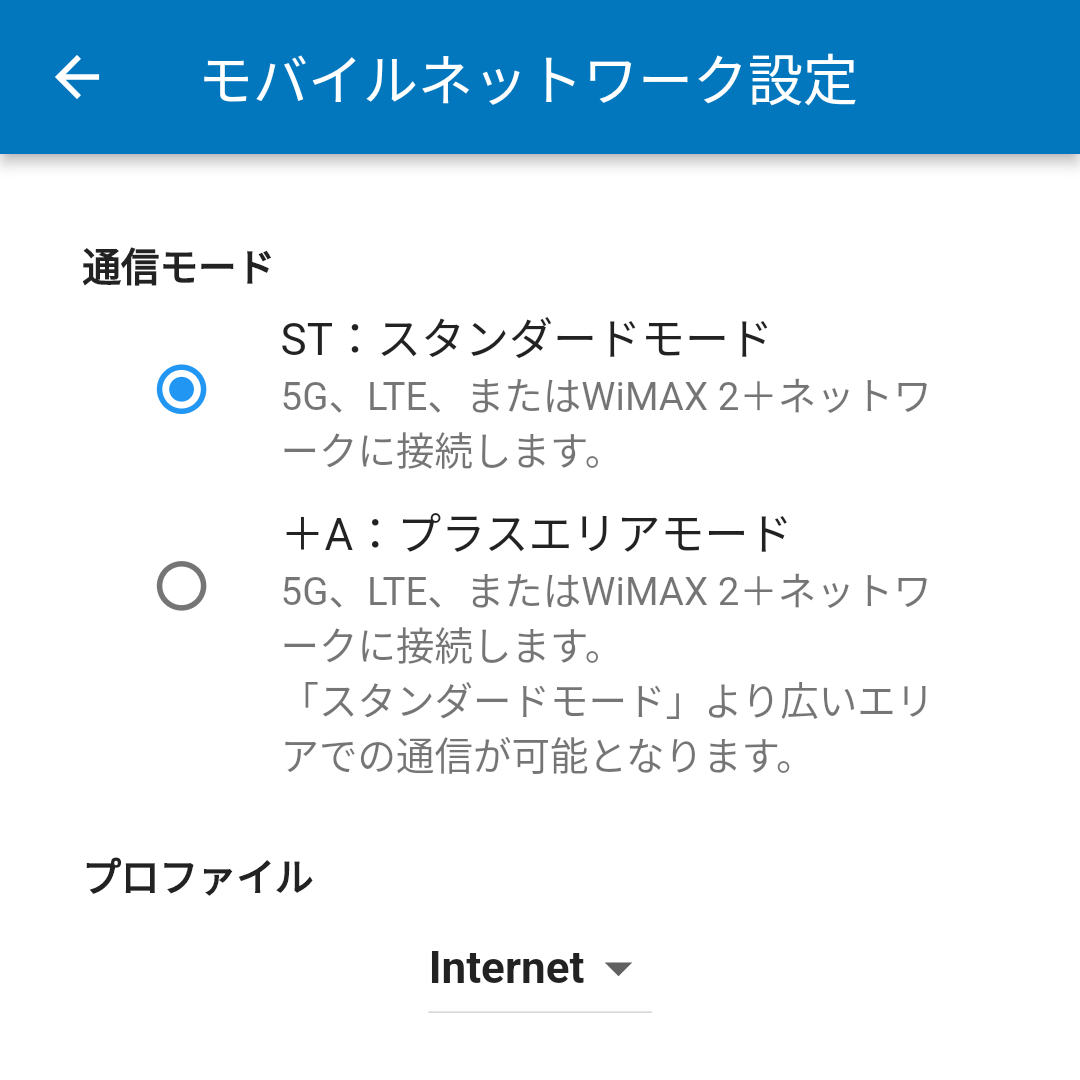
این مودم با شبکههای 5G و LTE و WiMAX 2+ به ایستگاههای مخابراتی وصل میشود. دو حالت ارتباطی دارد:
- ST (Standard) — استاندارد: اتصال از طریق 5G یا LTE یا WiMAX 2+. این حالت پیشفرض دستگاه است.
- +A (Plus Area) — منطقه گسترده: اتصال از همان شبکهها ولی در محدوده وسیعتری نسبت به حالت استاندارد. بسته به طرح اشتراک، تغییر به این حالت ممکن است هزینه اضافه داشته باشد.
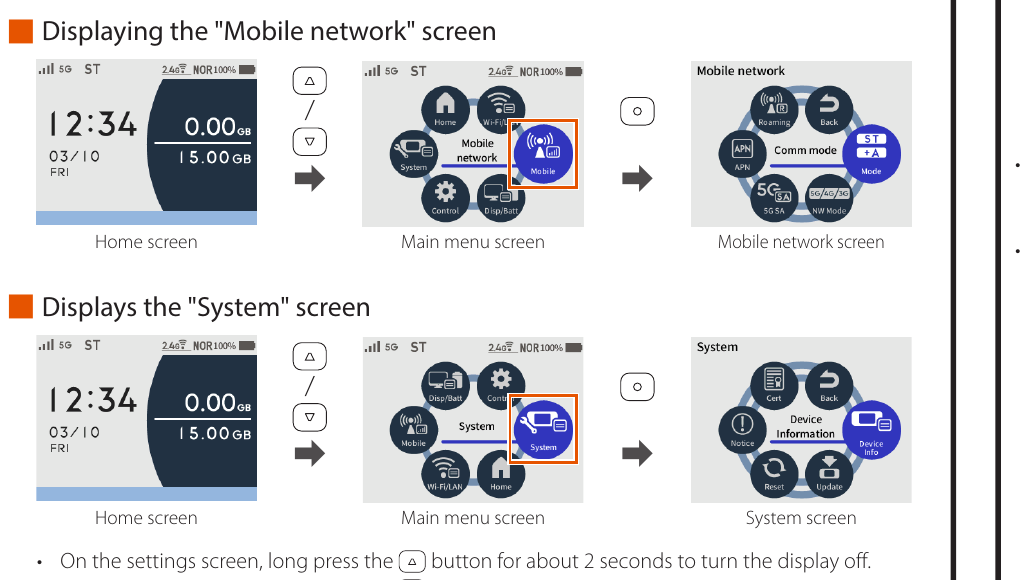
اگر به منطقهای بروید که ارتباط با حالت ST ممکن نیست، حالت «Onetime +A» بهصورت موقت دستگاه را به +A میبرد. تغییر حالت از منوی اصلی، «Mobile network» انجام میشود.
۳. نام قطعات و دکمهها
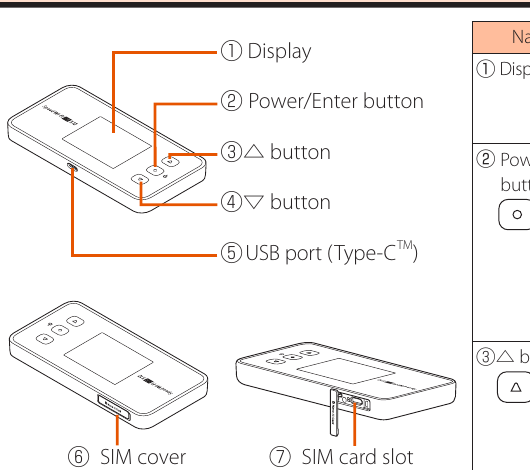
| قطعه | کارکرد |
|---|---|
| ۱. نمایشگر (Display) | نمایش وضعیت دستگاه و اطلاعات اعلانها؛ مشاهده اطلاعات و انجام تنظیمات اصلی. |
| ۲. دکمه پاور/تأیید (Power/Enter) | روشن/خاموش کردن دستگاه. فشار کوتاه: روشن/خاموش کردن نمایشگر. فشار طولانی (حدود ۲ ثانیه): نمایش گزینههای پاور (خاموش، خواب، ریاستارت). در منوها نقش دکمه تأیید (Enter) را دارد. |
| ۳. دکمه △ | فشار کوتاه: باز کردن صفحه تنظیمات و حرکت نشانگر به بالا. فشار طولانی (حدود ۲ ثانیه): خاموش کردن نمایشگر در صفحه تنظیمات. |
| ۴. دکمه ▽ | فشار کوتاه: باز کردن صفحه تنظیمات و حرکت نشانگر به پایین. فشار طولانی (حدود ۲ ثانیه): بازگشت به صفحه اصلی در صفحه تنظیمات. |
| ۵. درگاه USB (Type-C) | اتصال کابل USB یا قرار دادن دستگاه روی کرادل (جداگانه فروخته میشود). |
| ۶. درپوش سیمکارت (SIM cover) | شکاف سیمکارت زیر این درپوش است؛ هنگام استفاده همیشه بسته نگهش دارید. |
| ۷. شکاف سیمکارت (SIM card slot) | سیمکارت در این شکاف قرار میگیرد. |
آنتن داخلی است؛ پوشاندن دستگاه با دست هنگام ارتباط ممکن است کیفیت ارتباط را کم کند. قاب بیرونی را باز نکنید؛ باز کردن اجباری ممکن است باعث خرابی شود. باتری داخلی است و جدا نمیشود.
۴. نصب سیمکارت
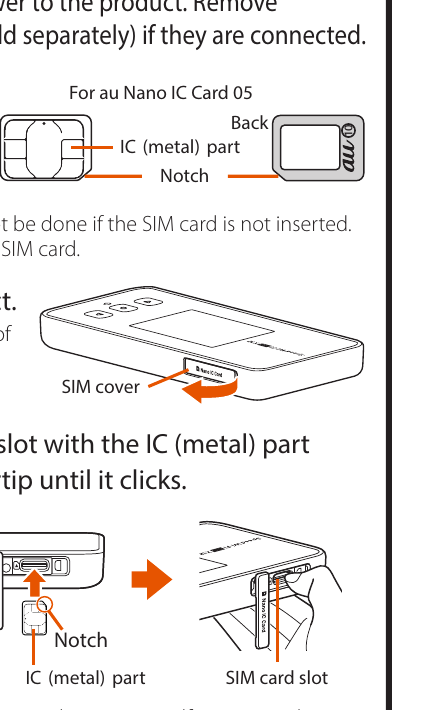
این دستگاه از سیمکارت نانو (au Nano IC Card 05 و 05 U) پشتیبانی میکند. هنگام نصب سیمکارت حتماً برق دستگاه خاموش باشد و کابل USB و کرادل (در صورت اتصال) را جدا کنید.
- درپوش سیمکارت در کنار دستگاه را باز کنید؛ ناخن را در شیار بگذارید و در جهت پیکان باز کنید.
- سیمکارت را با قسمت IC (فلزی) رو به بالا، صاف داخل شکاف بگذارید و با نوک انگشت فشار دهید تا صدای کلیک بشنوید. به جهت بریدگی (Notch) دقت کنید؛ نصب اشتباه ممکن است باعث خرابی شود.
- درپوش سیمکارت را ببندید.
اگر سیمکارت درست نصب نشده باشد یا مشکلی داشته باشد، پیام خطا نمایش داده میشود. بدون سیمکارت، ارتباط داده از طریق شبکه (WAN) ممکن نیست. با این دستگاه نمیتوان تماس صوتی گرفت یا دریافت کرد. برای خارج کردن سیمکارت، آن را بهآرامی به داخل فشار دهید تا کلیک کند، بعد انگشت را همراه سیمکارت بهآرامی بیرون بکشید و مراقب گم شدن آن باشید. از فرو کردن کارت SD یا کارت IC با مبدل خودداری کنید. اطلاعات دستگاه (شماره تلفن، ICCID و…) را از صفحه اصلی، منوی اصلی، «System» و «Device Information» میتوانید ببینید.
۵. شارژ کردن
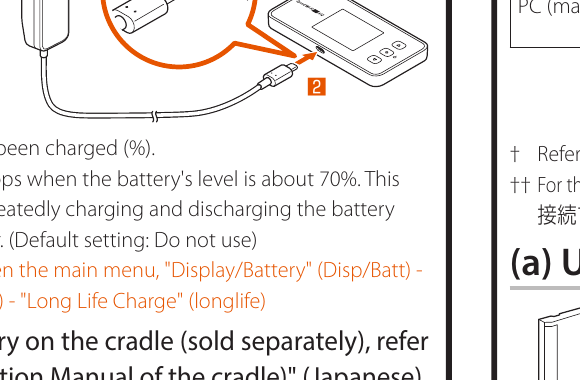
شارژ با آداپتور «TypeC Common AC Adapter 02» (مدل 0602PQA، جداگانه فروخته میشود) انجام میشود:
- دوشاخه آداپتور را به پریز برق بزنید و مطمئن شوید از پریز بیرون نمیآید.
- کانکتور USB (Type-C) آداپتور را صاف داخل درگاه USB دستگاه کنید.
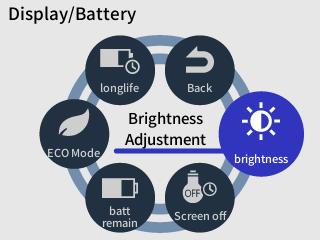
باتری هنگام خرید کامل شارژ نیست؛ پیش از استفاده حتماً آن را شارژ کنید. توصیه میشود دستگاه را در حالت خاموش یا خواب شارژ کنید. اگر برق روشن باشد یا دمای دستگاه یا باتری بالا برود، شارژ ممکن است برای حفظ عمر باتری متوقف شود؛ همچنین شارژ طولانی در حالت روشن، باتری را وارد حالت «Long Life Charge» میکند (حداکثر ظرفیت شارژ حدود ۷۰٪ میشود و شارژ باقیمانده بهتدریج کم میشود تا از باتری محافظت شود). زمان شارژ حدود ۲۳۰ دقیقه است (با آداپتور مشخصشده) و بسته به محیط و شرایط فرق میکند. اگر «Long Life Charge» را روی «Use» بگذارید، شارژ در حدود ۷۰٪ متوقف میشود و از فرسودگی زودرس باتری جلوگیری میکند (تنظیم پیشفرض: «Do not use»). مسیر: صفحه اصلی، منوی اصلی، «Display/Battery» و «Long Life Charge». با فشردن دکمه پاور هنگام شارژ در حالت خاموش یا خواب، درصد شارژ نمایش داده میشود.
۶. روشن کردن و راهاندازی اولیه
برای روشن کردن، دکمه پاور را نگه دارید تا «NEC» روی نمایشگر ظاهر شود. وقتی دستگاه را پس از خاموشی کامل روشن میکنید، هنگام نمایش «NEC» میزان شارژ باقیمانده هم دیده میشود. وقتی صفحه اصلی آمد، ادامه دهید. برای خاموش کردن، دکمه پاور را حدود ۲ ثانیه نگه دارید و در صفحه گزینههای پاور «Power OFF» را انتخاب کنید. برای خاموشی کامل، دکمه پاور را حدود ۱۰ ثانیه نگه دارید.
در اولین روشن شدن، ویزارد راهاندازی اجرا میشود:
- وقتی صفحه انتخاب زبان آمد، «English» را انتخاب کنید. (بعداً هم میتوانید زبان را عوض کنید: صفحه اصلی، منوی اصلی، «Control» و «Language» و انتخاب «English».)
- متن «Favor on usage» (جمعآوری اطلاعات کیفی) را تا انتها بخوانید و اگر موافقید «YES» را بزنید؛ اگر «NO» بزنید، این قابلیت خاموش میماند.
- «Button Operation Guide» را تا انتها بخوانید و «OK» را بزنید.
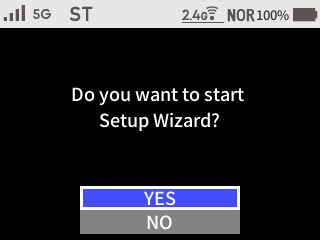
- در صفحه تأیید شروع ویزارد، «YES» یا «NO» را انتخاب کنید: برای انتقال تنظیمات وایفای روتر قبلی «YES» (به مرحله الف در بخش بعد بروید) و برای راهاندازی یک شبکه وایفای تازه «NO» (به مراحل ب، ج و د بروید).
اگر در مرحله ۴ «NO» را زده باشید، صفحه «Recommend changing WebPW etc. from WebUI or smartphone app.» نمایش داده میشود؛ «Home Screen» را انتخاب کنید.
۷. اتصال به وایفای
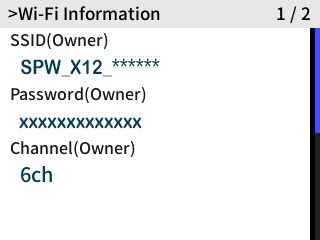
با اتصال دستگاههایی مثل گوشی، تبلت، رایانه و کنسول بازی به این مودم، میتوانید از اینترنت استفاده کنید. حداکثر ۱۶ دستگاه با وایفای و ۱ دستگاه با USB وصل میشوند؛ با ترکیب این دو، در مجموع حداکثر ۱۷ دستگاه. چهار روش اتصال وجود دارد:
الف) انتقال تنظیمات وایفای (Wi-Fi Settings Moving)
تنظیمات روتر قبلی (SSID، حالت رمزنگاری و رمز) را به این مودم منتقل میکند و نیازی به تغییر تنظیمات دستگاههای وایفای نیست. روتر قبلی باید از WPS پشتیبانی کند و بسته به قابلیتهای آن، ممکن است بعضی تنظیمات منتقل نشوند. مسیر: صفحه اصلی، منوی اصلی، «Wi-Fi/LAN»، «Easy Wi-Fi Settings» و «Wi-Fi Settings Moving»؛ راهنما را تا انتها بخوانید و «YES» بزنید، بعد WPS روتر قبلی را فعال کنید. پس از موفقیت، در صفحه موفقیت «OK» یا «Home Screen» را بزنید و برق روتر قبلی را خاموش کنید. برای اجرای دوباره ویزارد: «Wi-Fi/LAN»، «Easy Wi-Fi Settings» و «Setup Wizard».
ب) اتصال دستی
- وایفای دستگاه را روشن کنید.
- در فهرست شبکهها، نام شبکه (SSID) مودم را لمس کنید.
- رمز مودم (کلید رمزنگاری، با حروف کوچک انگلیسی) را وارد کنید.
- «Connect» را لمس کنید.
- روی نمایشگر مودم، عدد پایین سمت راست آیکن وایفای باید ۱ یا بیشتر باشد؛ این عدد تعداد دستگاههای متصل را نشان میدهد.
نام شبکه (SSID) و رمز را از صفحه اصلی، منوی اصلی، «Wi-Fi/LAN» و «Wi-Fi Information» میتوانید ببینید.
ج) کد QR وایفای
با دوربین گوشی، کد QR نمایشدادهشده روی مودم را بخوانید. مسیر نمایش کد: صفحه اصلی، منوی اصلی، «Wi-Fi/LAN»، «Easy Wi-Fi Settings» و «Wi-Fi QR Code»؛ صفحه تأیید را بخوانید و «YES» بزنید تا کد نمایش داده شود. در اپلیکیشن هم با لمس علامت QR میتوانید کد را بخوانید.
د) عملکرد WPS
اتصال با دکمه WPS؛ روش کار در دفترچه کامل (ژاپنی)، بخش 3-1 آمده است. توجه: WPS در بعضی نسخههای اندروید پشتیبانی نمیشود.
| نوع دستگاه | دستی | کد QR | WPS |
|---|---|---|---|
| گوشی/تبلت اندرویدی | بله | بله (اندروید ۱۰ به بالا) | بله (در بعضی نسخهها نیست) |
| آیپد (iPadOS) / آیفون (iOS) | بله | بله (iOS 13 به بالا) | خیر |
| رایانه ویندوزی / کنسول بازی | بله | خیر | بله |
| رایانه مک (macOS) | بله | خیر | خیر |
تأیید اتصال: اگر آیکن اینترنت همراه با آیکن اتصال روی نمایشگر باشد و دستگاه به اینترنت وصل شود، تنظیمات کامل است. اگر آیکن اینترنت هست ولی اتصال برقرار نمیشود، مقصد اتصال را تنظیم کنید (بخش ۹). اگر اتصال وایفای با مودم برقرار نمیشود، از صفحه اصلی، منوی اصلی، «Wi-Fi/LAN»، «Other Wi-Fi Settings» و «11ac/WPA2 Settings» گزینه «YES» را بزنید و دوباره وصل شوید. اگر پیام «Please checking APN settings.» دیدید، مقصد اتصال را تنظیم کنید.
۸. تغییر رمز اولیه (WebUI)
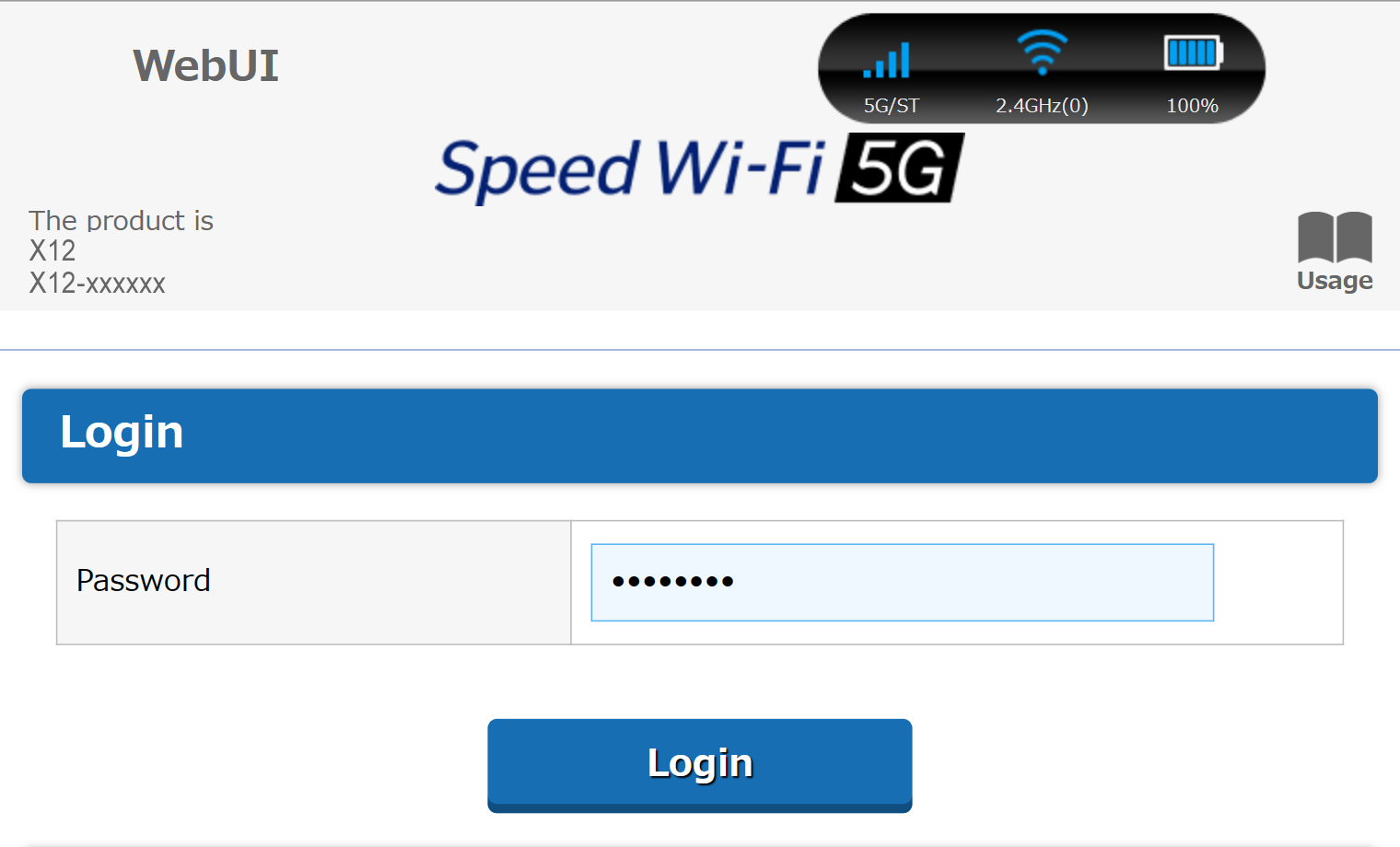
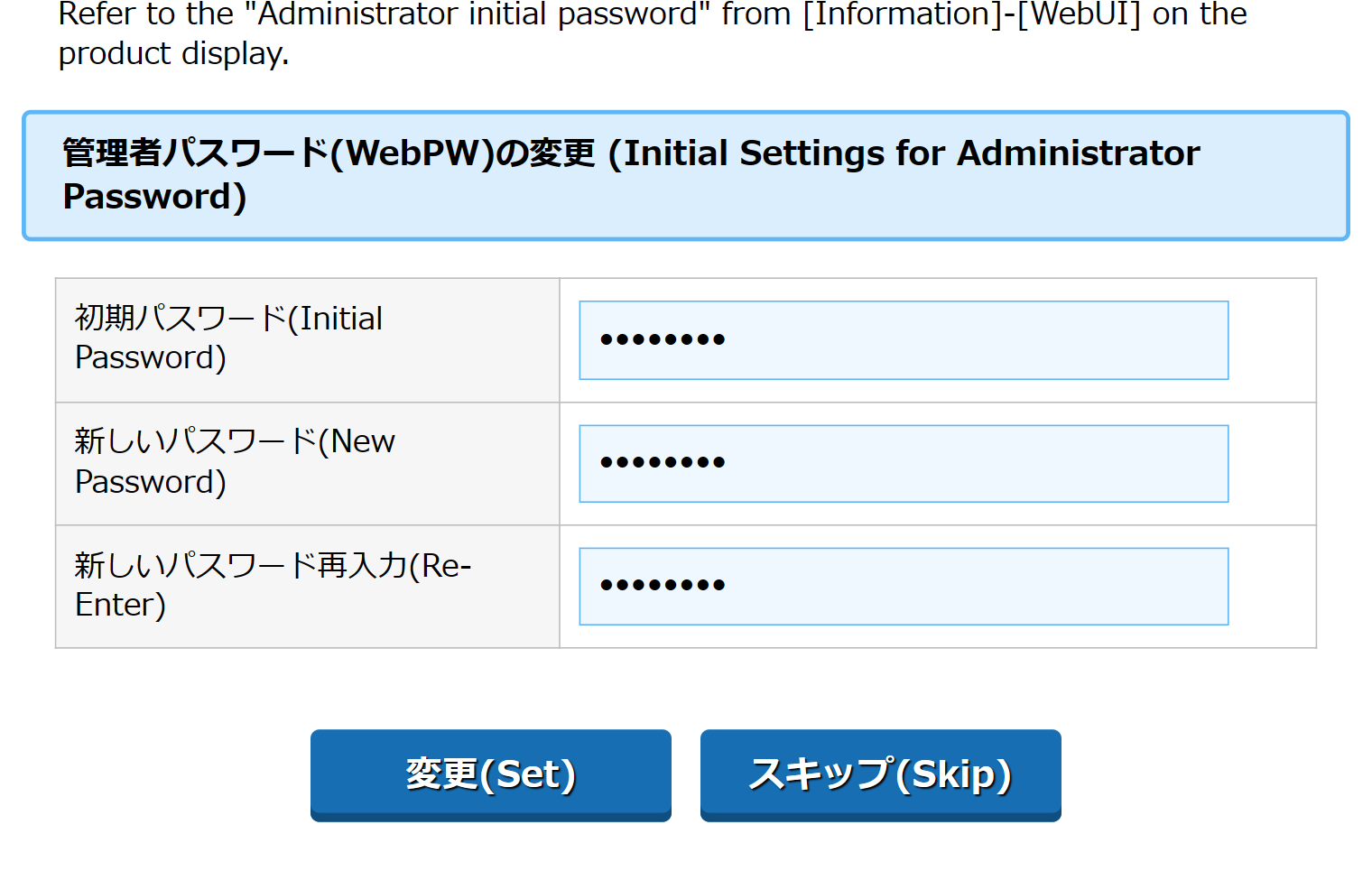
برای امنیت، رمز مدیر (WebPW) و رمز وایفای (کلید رمزنگاری) را که در زمان خرید تنظیم شدهاند، تغییر دهید. اگر رمز اولیه را تغییر ندهید، پس از هر بار خاموش/روشن، ریاستارت یا خروج از حالت خواب، صفحه «Recommend changing WebPW etc. from WebUI or smartphone app.» روی نمایشگر ظاهر میشود.
رمزهای پیشفرض را اینطور پیدا کنید:
- رمز مدیر (WebPW): صفحه اصلی، منوی اصلی، «Control»، «WebUI Information» و «Initial WebPW».
- رمز وایفای (کلید رمزنگاری): صفحه اصلی، منوی اصلی، «Wi-Fi/LAN»، «Wi-Fi Information» و «Password».
مراحل تغییر از طریق WebUI:
- در مرورگر دستگاه متصل به مودم، نشانی http://192.168.179.1/ را باز کنید. (میتوانید WebUI را از اپلیکیشن «NEC WiMAX +5G Tool» هم باز کنید.)
- مودم را به صفحه اصلی برگردانید یا با دکمه پاور نمایشگر را خاموش کنید؛ تا وقتی نمایشگر روشن است، نمیتوان با WebUI تنظیم کرد. کار با نمایشگر مودم هنگام تنظیم از WebUI ممکن است تنظیم را مختل کند.
- در صفحه ورود، رمز مدیر (WebPW) را وارد کنید و «Login» را بزنید.
- برای تغییر رمز مدیر: رمز فعلی را در «Initial Password» و رمز تازه را در «New Password» و «Re-Enter» بنویسید و «Set» را بزنید. رمز ۸ تا ۶۴ نویسه تکبایتی است (اعداد ۰ تا ۹، حروف a تا z و A تا Z، خط تیره و زیرخط).
- برای تغییر نام شبکه و رمز وایفای: در صفحه «Wi-Fi Access Point Settings» نام تازه (SSID) و رمز تازه را بنویسید و «Set» را بزنید. نام شبکه حداکثر ۳۲ نویسه تکبایتی (حروف انگلیسی، اعداد، خط تیره و زیرخط) و رمز ۸ تا ۶۳ نویسه تکبایتی (اعداد و حروف انگلیسی) است. نام و رمز تازه را جایی یادداشت کنید تا فراموش نکنید.
- در صفحه «Auto Update Software Settings» گزینه «Automatic Version Update» و «Execution Time» را تنظیم کنید و «Set» را بزنید.
پس از تغییر رمز وایفای، اتصال وایفای قطع میشود؛ دوباره با نام و رمز تازه وصل شوید. برای ورود به اپلیکیشن هم رمز مدیر (WebPW) لازم است؛ اگر WebPW را در WebUI عوض کردهاید و اپلیکیشن پیام «Cannot acquire terminal information» نشان داد، در منوی اپلیکیشن، «Login Administration» را باز کنید، WebPW تازه را وارد کنید و «Save» بزنید.
۹. تنظیم اتصال اینترنت (پروفایل)
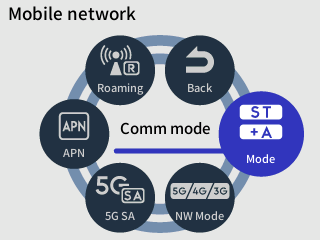
مودم یک پروفایل آماده با نام «Internet» دارد که برای اتصال به اینترنت استفاده میشود. اگر اپراتور شما اطلاعات اتصال (مثل APN، نام کاربری و رمز) مشخصی میخواهد، یک پروفایل تازه بسازید:
- مرورگر را باز کنید و WebUI مودم را باز کنید، بعد در «Network Settings» روی «Profile Settings» کلیک کنید.
- در «Profile List» گزینه «no setup» را انتخاب کنید، اطلاعات اتصال (مثل APN) را وارد کنید و «Apply» را بزنید.
- در «Network Settings» روی «Connection Settings» کلیک کنید.
- در «Profile Selection» پروفایلی را که ساختید انتخاب کنید و «Apply» را بزنید.
- یک وبسایت را باز کنید تا اتصال را بررسی کنید.
۱۰. اپلیکیشن NEC WiMAX +5G Tool
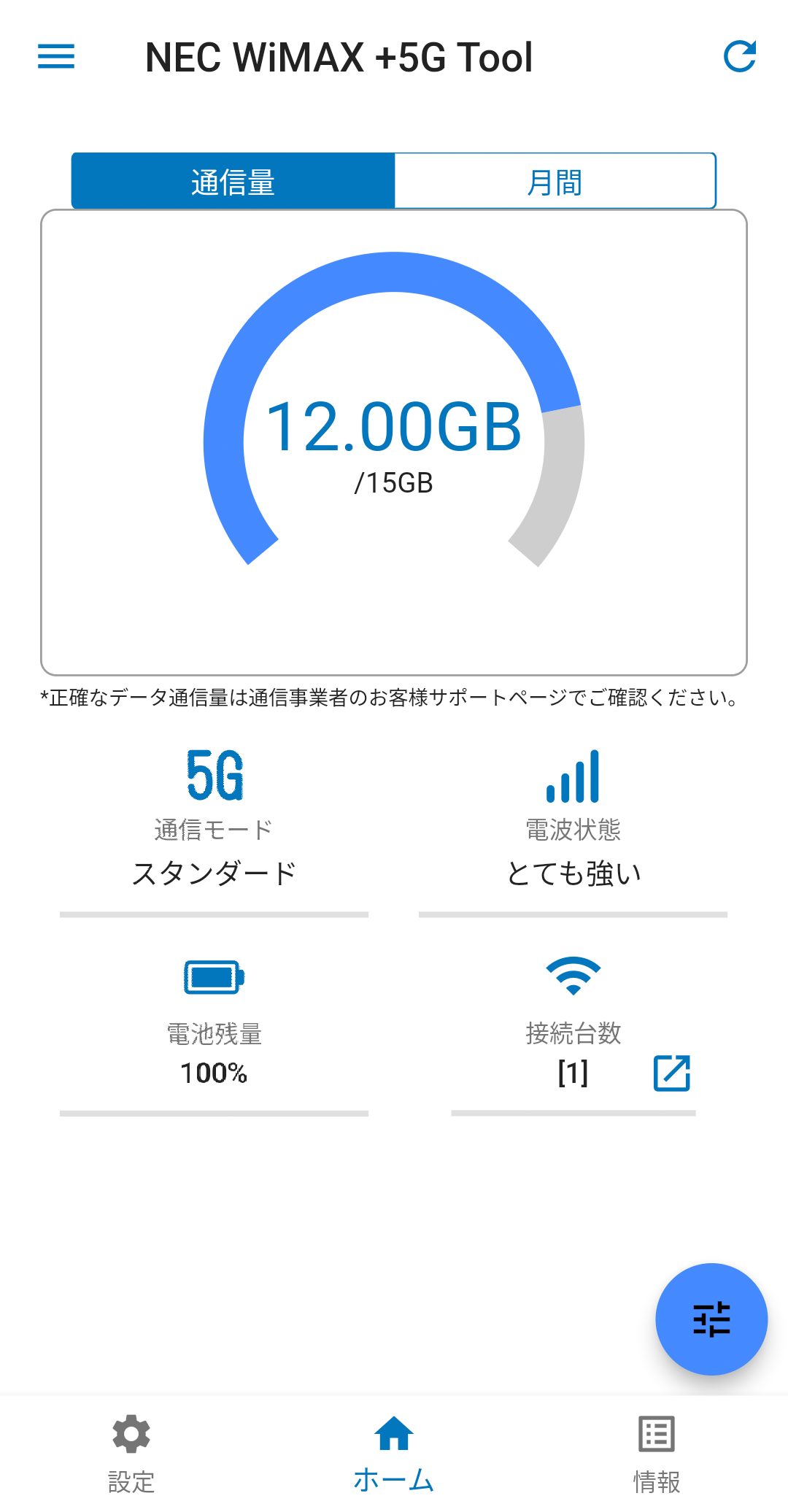
با این اپلیکیشن مخصوص میتوانید اطلاعات مودم را روی گوشی ببینید و کارهایی مثل بهروزرسانی نرمافزار یا تغییر به حالت خواب را انجام دهید. آن را با جستجوی «NEC WiMAX +5G Tool» در Google Play یا App Store دانلود کنید. نسخههای پشتیبانیشده: اندروید ۷٫۰ به بالا، iOS 13.0 به بالا و iPadOS 13.0 به بالا. توجه: رابط کاربری این اپلیکیشن ژاپنی است.
کارهایی که با اپلیکیشن میشود کرد: مشاهده قدرت سیگنال 5G/LTE/WiMAX 2+، تغییر حالت انتقال، مشاهده نسخه نرمافزار، مشاهده شماره تلفن قرارداد، مشاهده مصرف داده، ریاستارت مودم و باز کردن WebUI. با این اپلیکیشن میتوانید مودم را از راه دور (از طریق بلوتوث) فعال کنید. مصرف داده این ماه روی صفحه اصلی اپلیکیشن دیده میشود؛ با لمس «1 month» نمودار آن نمایش داده میشود. توجه: شمارنده مصرف داده بهصورت پیشفرض فقط حالتهای +A را میشمارد و مصرف حالت ST روی ۰GB میماند، مگر اینکه تنظیم شمارنده را عوض کنید.
۱۱. اطلاعات نمایشگر و آیکنها
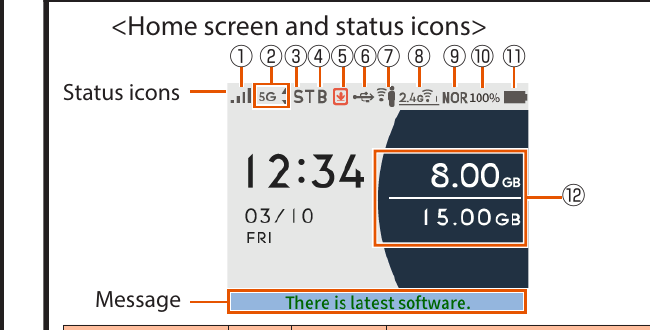
| آیکن | معنی |
|---|---|
| ۱. سطح دریافت سیگنال | قدرت سیگنال شبکه (WAN) در ۴ سطح؛ آیکن جداگانه برای خارج از محدوده پوشش. |
| ۲. شبکه اتصال | اتصال 5G یا LTE/WiMAX 2+؛ پیکانها هنگام ارسال و دریافت داده. |
| ۳. وضعیت اتصال | اتصال به اینترنت در حالت ST؛ اتصال در حالت +A؛ اتصال در حالت «Onetime +A» (سبز)؛ اتصال به کرادل در حالت Access Point؛ رومینگ بینالمللی (قرارداد au). |
| ۴. حالت Bridge | روشن بودن یعنی حالت Bridge تنظیم شده است. |
| ۵. اعلان بهروزرسانی نرمافزار | نارنجی: نسخه تازه نرمافزار منتشر شده و بهروزرسانی لازم است. |
| ۶. وضعیت اتصال سیمی | اتصال LAN از طریق USB؛ اتصال به کرادل و LAN سیمی؛ اتصال به کرادل و LAN سیمی (2.5GBASE-T). |
| ۷. وضعیت Guest SSID | روشن بودن یعنی Guest SSID روی «Use» تنظیم شده است. |
| ۸. باند وایفای | اتصال به باند ۲٫۴ گیگاهرتز یا ۵ گیگاهرتز (خارجی/داخلی) یا هر دو؛ عدد پایین سمت راست تعداد دستگاههای متصل را نشان میدهد. |
| ۹. حالت صرفهجویی انرژی | Eco (سبز، اولویت صرفهجویی در باتری)؛ صرفهجویی هنگام کم بودن شارژ در حالت Normal (سبز)؛ Normal (تعادل سرعت و باتری)؛ High Performance (اولویت سرعت بالا). |
| ۱۰. شارژ باقیمانده باتری | درصد شارژ باقیمانده. |
| ۱۱. وضعیت باتری | وضعیت باتری در ۶ سطح؛ در حال شارژ؛ سبز شدن هنگام روشن بودن «Long Life Charge». |
| ۱۲. مصرف داده | مصرف داده فعلی (مجموع یک ماه / حد تعیینشده). |
۱۲. ریاستارت و بازگشت به تنظیمات کارخانه
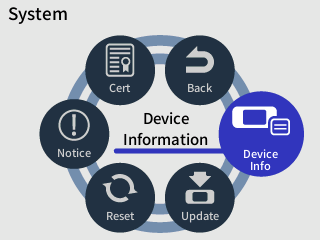
ریاستارت: دکمه پاور را طولانی فشار دهید، در صفحه گزینههای پاور «Restart» را انتخاب کنید؛ یا از منوی اصلی، «System» و «Restart». بازگشت به تنظیمات کارخانه: وقتی مودم درست کار نمیکند یا میخواهید همه تنظیمات را به حالت اولیه برگردانید، از صفحه اصلی، منوی اصلی، «System»، «Reset» و «Reset the Factory default» را انتخاب کنید و پس از نمایش پیام «Restoring to the initial settings. Do you want to initialize this device?» گزینه «YES» را بزنید. ریست که کامل شد، مودم ریاستارت میشود. توجه: ریست همه تنظیمات کاربر را پاک میکند و زبان نمایشگر به ژاپنی برمیگردد؛ بهروزرسانیهای نرمافزاری نصبشده با ریست تغییر نمیکنند.
۱۳. عیبیابی
| مشکل | بررسی و راهحل |
|---|---|
| به اینترنت وصل نمیشود | در محدوده پوشش هستید؟ سیگنال ضعیف است؟ به جایی با سیگنال قویتر بروید. اگر آیکن ST یا +A روی نمایشگر نیست، از WebUI بررسی کنید که اتصال اینترنت درست تنظیم شده باشد. |
| ارتباط مدام قطع میشود یا ناپایدار است | به جایی با سیگنال قویتر (مثلاً کنار پنجره) بروید. اگر نشانگرهای 5G و 4G پایدار نیستند، حالت شبکه را از «5G/4G/3G(Suggest)» به «4G/3G» عوض کنید (منوی اصلی، «Mobile network» و «Network mode»). اتصال وایفای یا USB را بررسی کنید و مودم را ریاستارت کنید. تداخل رادیویی شبکههای اطراف ممکن است با تغییر کانال وایفای بهتر شود. تنظیم «11ac/WPA2» ممکن است اتصال را پایدار کند. اتصال ۲٫۴ گیگاهرتز هنگام استفاده از «Wi-Fi power saving» ممکن است ناپایدار شود؛ در این صورت آن را روی «Do not use» بگذارید. مطمئن شوید آخرین نسخه نرمافزار نصب است. |
| سرعت ارتباط کند است | به جایی با سیگنال 5G/LTE قویتر بروید. اگر وایفای شلوغ است، فرکانس را به ۵ گیگاهرتز عوض کنید. در حالت Normal با شارژ کمتر از ۵۰٪ یا در حالت Eco، اتصال 5G ممکن نیست. |
| شارژ باتری زود تمام میشود | مصرف برق: Eco کمتر از Normal کمتر از High Performance است. فرکانس وایفای: ۲٫۴ گیگاهرتز کمتر از ۵ گیگاهرتز کمتر از هر دو با هم مصرف میکند. در حالت Eco فرکانس را روی ۲٫۴ گیگاهرتز بگذارید تا باتری بیشتر دوام بیاورد. «Wi-Fi power saving» هنگام عدم انتقال داده، عمر باتری را بیشتر میکند (فقط در ۲٫۴ گیگاهرتز و W52 کار میکند، نه در W56 و ارسال همزمان). |
| به وایفای وصل نمیشود | تنظیم «11ac/WPA2» ممکن است اتصال را ممکن کند (منوی اصلی، «Wi-Fi/LAN»، «Other Wi-Fi Settings» و «11ac/WPA2 Settings»). |
| بررسی بهروزرسانی نرمافزار | از صفحه اصلی، منوی اصلی، «System» و «Software Update» بررسی کنید که نرمافزار تازهای هست یا نه. اگر صفحه «There is new software available. Do you want to update?» آمد، «YES» را بزنید و بهروزرسانی کنید. |
۱۴. مشخصات فنی
| مورد | مشخصات |
|---|---|
| ابعاد (عرض × ارتفاع × ضخامت) | حدود ۱۳۶ × ۶۸ × ۱۴٫۸ میلیمتر |
| وزن | حدود ۱۷۴ گرم |
| رابط | USB 3.0 Super Speed (یک درگاه Type-C)؛ بلوتوث ۵٫۱ (فقط فعالسازی از راه دور؛ تترینگ بلوتوث ندارد) |
| نمایشگر | حدود ۲٫۴ اینچ TFT LCD |
| تغذیه | ۵ ولت / ۹ ولت DC، حداکثر ۱٫۵ آمپر |
| باتری داخلی | لیتیومیون، ولتاژ نامی ۳٫۸ ولت، ظرفیت نامی ۴٬۰۰۰ میلیآمپرساعت |
| زمان آمادهبهکار | حالت انتظار: حدود ۳۸ ساعت؛ حالت خواب: حدود ۴۲۰ ساعت |
| زمان ارتباط پیوسته (وایفای) | حالت Normal: حدود ۵۴۰ دقیقه؛ حالت Eco: حدود ۶۲۰ دقیقه (با یک دستگاه متصل) |
| زمان شارژ | حدود ۲۳۰ دقیقه (با آداپتور TypeC Common AC Adapter 02) |
| دمای کارکرد | ۵ تا ۳۵ درجه سانتیگراد؛ رطوبت ۳۵ تا ۸۵ درصد (بدون میعان) |
| شبکه (WAN) | 5G، LTE، WiMAX 2+، UMTS (هنگام استفاده خارج از ژاپن با قرارداد au) |
| شبکه محلی (LAN) | وایفای IEEE 802.11a/b/g/n/ac/ax؛ فرکانس ۲٫۴ و ۵ گیگاهرتز (W52/W56)؛ امنیت WPA2-PSK (AES)، WPA/WPA2-PSK (TKIP/AES)، WPA3-SAE (AES)، WPA2-PSK/WPA3-SAE (AES) |
| حداکثر اتصال همزمان | وایفای ۱۶ دستگاه / USB یک دستگاه؛ ارسال همزمان ۲٫۴ و ۵ گیگاهرتز ممکن است؛ با USB و LAN سیمی و وایفای همزمان تا ۱۷ دستگاه |
| سیستمعامل پشتیبانیشده (اتصال USB) | Windows 11 و Windows 10 ژاپنی (۳۲ و ۶۴ بیتی)، macOS 13 و ۱۲ و ۱۱ ژاپنی |
| مرورگرهای پشتیبانیشده (WebUI) | ویندوز ۱۱/۱۰: Microsoft Edge؛ مک: Safari؛ اندروید ۷٫۰ تا ۱۳: Google Chrome؛ iOS و iPadOS نسخه ۱۳ تا ۱۶: Safari |
۱۵. سؤالات متداول
چند دستگاه میتوانند همزمان به X12 وصل شوند؟
۱۶ دستگاه با وایفای و یک دستگاه با کابل USB؛ در مجموع تا ۱۷ دستگاه.
شارژ کامل باتری چقدر طول میکشد؟
با آداپتور مشخصشده حدود ۲۳۰ دقیقه. باتری هنگام خرید کامل شارژ نیست.
باتری چقدر دوام میآورد؟
در حالت انتظار حدود ۳۸ ساعت و در حالت خواب حدود ۴۲۰ ساعت. در ارتباط پیوسته وایفای، حالت Normal حدود ۵۴۰ دقیقه و حالت Eco حدود ۶۲۰ دقیقه.
رمز اولیه مودم را از کجا پیدا کنم؟
رمز مدیر (WebPW) را از منوی «Control» و «WebUI Information» و رمز وایفای را از «Wi-Fi/LAN» و «Wi-Fi Information» ببینید. حتماً هر دو را پس از اولین راهاندازی تغییر دهید.
چطور مودم را به تنظیمات کارخانه برگردانم؟
از منوی اصلی، «System»، «Reset» و «Reset the Factory default». توجه کنید زبان نمایشگر به ژاپنی برمیگردد.
منبع: دفترچه «Setup Guide» مودم Speed Wi-Fi 5G X12 (NAR03)، NEC Platforms Ltd.، ژوئن ۲۰۲۳ — دانلود PDF اصلی از au. ترجمه فارسی: ناین پی سی.
دانلود PDF دفترچه با صفحه معرفی ناین پی سی: دانلود دفترچه راهنمای NEC X12 (PDF)
مودم NEC X12 را از فروشگاه ما بخرید: مودم جیبی NEC X12 (NAR03) — ناین پی سی | راهنمای تصویری راهاندازی: راهنمای صفر تا صد راهاندازی NEC X12