

روتر قدیمی را دور نیندازید؛ تبدیل آن به اکسس پوینت وایفای در ۱۰ دقیقه
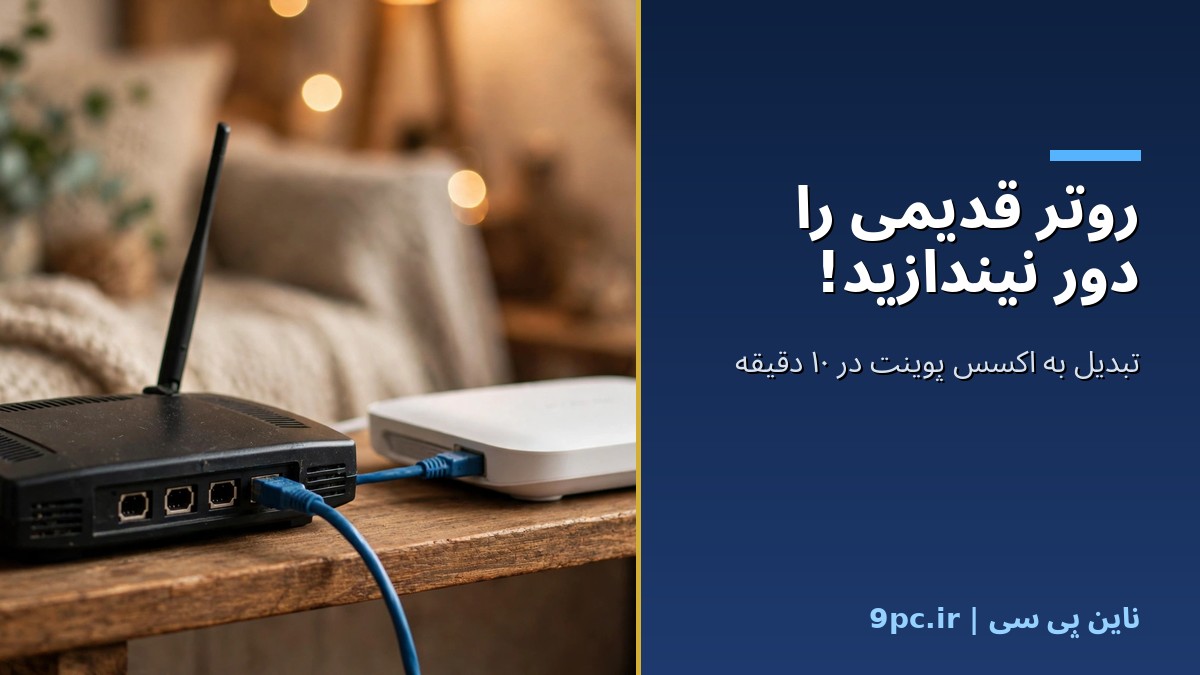
روتر قدیمیتان را که بعد از خرید روتر تازه گوشهای خاک میخورد، دور نیندازید. همان دستگاه با چند تنظیم ساده به یک اکسس پوینت (Access Point) تبدیل میشود؛ یعنی وایفای را به اتاق خواب، طبقه بالا یا گوشهای از خانه میرساند که سیگنال روتر اصلی به آن نمیرسد — بدون اینکه یک تومان برای اکستندر یا سیستم مش خرج کنید.
در این آموزش، قدمبهقدم یاد میگیرید چطور روتر قدیمی را به اکسس پوینت تبدیل کنید، چه اشتباههایی را نباید بکنید و کی این راهحل جواب میدهد و کی بهتر است سراغ گزینه دیگری بروید.
چرا روتر قدیمی را به اکسس پوینت تبدیل کنیم؟
بیشتر خانهها یک نقطه کور وایفای دارند: اتاقی که سیگنال در آن یک خط است، طبقهای که ویدیو در آن مدام بافر میکند، یا حیاطی که اینترنت در آن قطع و وصل میشود. راهحلهای آماده — اکستندر، سیستم مش، اکسس پوینت آماده — همه پول میخواهند؛ در حالی که روتر قدیمی شما همان کار را رایگان انجام میدهد.
اکسس پوینت کردن روتر قدیمی بهخصوص در این موقعیتها به درد میخورد:
- اتاق یا طبقه دور از روتر اصلی: اگر بتوانید یک کابل شبکه تا آنجا بکشید، بهترین پوشش را میگیرید.
- خانههای دوطبقه و بزرگ: یک اکسس پوینت در هر طبقه، سیگنال را یکنواخت میکند.
- محل کار خانگی: اتاق کارتان را با یک کابل به اینترنت پایدار وصل کنید و همزمان وایفای هم داشته باشید.
- روتر قدیمی سالم ولی کند: حتی روترهای قدیمی وایفای ۴ (802.11n) برای وبگردی، تماس تصویری و پخش ویدیو در یک اتاق کافیاند.
اگر هنوز نمیدانید نقطه کور خانهتان دقیقاً کجاست، اول راهنمای نقاط کور وایفای و بهترین جای مودم و روتر در خانه را بخوانید؛ شاید با جابهجا کردن روتر اصلی، اصلاً نیازی به اکسس پوینت نباشد.
اکسس پوینت چیست و چه فرقی با ریپیتر و مش دارد؟
اکسس پوینت دستگاهی است که با کابل شبکه به روتر اصلی وصل میشود و یک شبکه وایفای تازه در محل خودش میسازد. چون اتصالش به روتر اصلی سیمی است، سرعتش تقریباً کامل حفظ میشود. ریپیتر (تکرارکننده) اما سیگنال وایفای را بیسیم میگیرد و دوباره پخش میکند؛ همین کار سرعت را معمولاً نصف میکند. سیستم مش هم مثل اکسس پوینت عمل میکند ولی نودهایش با هم هماهنگاند و دستگاه شما را نرمتر بین نودها جابهجا میکنند — با قیمت خیلی بیشتر.
| روش | اتصال به روتر اصلی | افت سرعت | هزینه | بهترین برای |
|---|---|---|---|---|
| اکسس پوینت (روتر قدیمی) | کابل شبکه | تقریباً صفر | رایگان | اتاق دور با امکان کابلکشی |
| ریپیتر / اکستندر | بیسیم | حدود نصف | متوسط | جایی که کابل نمیرسد |
| سیستم مش | بیسیم یا کابل | کم | زیاد | پوشش یکنواخت کل خانه |
| روتر تازه قویتر | — | — | زیاد | وقتی روتر اصلی واقعاً ضعیف است |
درباره سیستم مش و اینکه کی ارزش خرید دارد، راهنمای کامل وایفای مش را بخوانید.
چه چیزی لازم دارید؟
- روتر قدیمی سالم که هنوز روشن میشود و وارد پنل مدیریتش میشوید (اگر رمز پنل را فراموش کردهاید، با دکمه ریست پشت دستگاه آن را به تنظیمات کارخانه برگردانید).
- یک کابل شبکه (اترنت) بهاندازه فاصله روتر اصلی تا محل اکسس پوینت؛ اگر کابل بلند ندارید، کابل آماده بخرید یا از نصاب بخواهید بکشد.
- یک لپتاپ یا گوشی برای تنظیمات (اتصال با کابل مطمئنتر است).
- آدرس پنل روتر قدیمی؛ معمولاً
192.168.1.1یا192.168.0.1است و پشت دستگاه یا دفترچهاش نوشته شده.
آموزش قدمبهقدم: تبدیل روتر قدیمی به اکسس پوینت
قدم ۱: روتر قدیمی را ریست و بهروز کنید
اول روتر قدیمی را به تنظیمات کارخانه برگردانید تا تنظیمات قدیمی مزاحم نشوند: دکمه ریست پشت دستگاه را با یک سوزن حدود ۱۰ ثانیه نگه دارید تا چراغها چشمک بزنند. بعد با کابل شبکه، لپتاپ را به یکی از پورتهای LAN روتر قدیمی وصل کنید و وارد پنل مدیریتش شوید. اگر فریمور تازهای برای مدلتان هست، همین حالا نصبش کنید؛ روش کار را در راهنمای آپدیت فریمور مودم و روتر توضیح دادهایم.
قدم ۲: حالت اکسس پوینت را فعال کنید (اگر دارد)
بعضی روترها — مثلاً بسیاری از مدلهای تیپیلینک، ایسوس و هواوی — در تنظیماتشان گزینه آماده «Access Point Mode» یا «AP Mode» دارند. اگر روتر شما این گزینه را دارد، همان را بزنید؛ دستگاه خودش DHCP را خاموش میکند و بقیه کارها را انجام میدهد. بعد فقط قدم ۵ را انجام بدهید. اگر چنین گزینهای نیست، قدمهای بعدی را دستی انجام بدهید.
قدم ۳: سرور DHCP روتر قدیمی را خاموش کنید
در شبکه فقط یک دستگاه باید آدرس IP به گوشیها و لپتاپها بدهد و آن هم روتر اصلی است. پس در پنل روتر قدیمی به بخش DHCP بروید و آن را Disable کنید. اگر این کار را نکنید، دو دستگاه همزمان IP میدهند و اینترنت دستگاهها مدام قطع و وصل میشود.
قدم ۴: یک IP ثابت در بازه شبکه اصلی به روتر قدیمی بدهید
روتر قدیمی برای اینکه بعداً بتوانید وارد پنلش شوید، به یک IP ثابت در همان بازه روتر اصلی نیاز دارد. مثلاً اگر IP روتر اصلی 192.168.1.1 است، به روتر قدیمی 192.168.1.2 بدهید — بهشرطی که این عدد بیرون از بازه DHCP روتر اصلی باشد یا برایش رزرو شده باشد. این IP را در بخش LAN روتر قدیمی تنظیم کنید. از این به بعد، برای ورود به پنل روتر قدیمی از همین IP تازه استفاده میکنید.
قدم ۵: نام و رمز وایفای را تنظیم کنید
در بخش Wireless روتر قدیمی، برای وایفایاش یک نام (SSID) و رمز بگذارید. دو انتخاب دارید:
- همان نام و رمز روتر اصلی: گوشی شما یک شبکه واحد میبیند و خودش بین روتر اصلی و اکسس پوینت جابهجا میشود. ولی بدانید جابهجایی همیشه نرم نیست؛ گاهی گوشی به سیگنال ضعیف روتر دور چسبیده میماند. اگر باند ۲٫۴ و ۵ گیگاهرتز را جدا میخواهید، تفاوت دو باند وایفای را بخوانید.
- نام متفاوت، مثلاً «WiFi-اتاق-خواب»: خودتان انتخاب میکنید به کدام شبکه وصل شوید؛ کنترل بیشتر است ولی باید دستی جابهجا شوید.
در هر دو حالت، امنیت را روی WPA2-AES بگذارید (اگر روترتان WPA3 دارد، WPA2/WPA3 ترکیبی بهتر است) و رمزی قوی انتخاب کنید؛ WPS را خاموش کنید. نکات کامل امنیت را در ۱۰ کاری که وایفای خانهتان را امن میکند بخوانید.
قدم ۶: کابل را LAN به LAN وصل کنید
این مهمترین قدم است: کابل شبکه را از یک پورت LAN روتر اصلی به یک پورت LAN روتر قدیمی وصل کنید — نه به پورت WAN (اینترنت) روتر قدیمی. در حالت اکسس پوینت، پورت WAN استفاده نمیشود. حالا روتر قدیمی را در محل نهاییاش بگذارید، روشنش کنید و چند دقیقه صبر کنید.
قدم ۷: تست کنید
با گوشی به وایفای اکسس پوینت وصل شوید و چند کار را امتحان کنید: یک ویدیو باز کنید، یک تماس تصویری بگیرید و یک تست سرعت بگیرید. سرعت باید نزدیک به سرعت روتر اصلی باشد. اگر اینترنت ندارید، اول قدم ۳ و ۶ را دوباره چک کنید؛ در بیشتر موارد مشکل همانجاست.
اگر کابل شبکه به آنجا نمیرسد چه کنیم؟
اگر کشیدن کابل ممکن نیست، دو گزینه دارید — هر دو ضعیفتر از اتصال سیمیاند:
- حالت ریپیتر / WDS: بعضی روترها حالت «Repeater» یا «WDS Bridge» دارند؛ روتر قدیمی سیگنال روتر اصلی را بیسیم میگیرد و پخش میکند. سرعت تقریباً نصف میشود و تأخیر بیشتر میشود، ولی برای وبگردی و تماس معمولی کافی است. روتر قدیمی را جایی بگذارید که هنوز سیگنال روتر اصلی در آن قوی است — نه در همان نقطه کور.
- پاورلاین: آداپتورهای پاورلاین اینترنت را از راه سیمکشی برق خانه منتقل میکنند. در خانههایی که سیمکشیشان سالم است جواب میدهند، ولی به اندازه کابل شبکه پایدار نیستند و قیمتشان هم کم نیست.
اگر هیچکدام جواب نداد، یعنی محل موردنظرتان واقعاً از روتر اصلی دور است؛ در آن صورت سیستم مش یا یک اکسس پوینت آماده با کابلکشی، انتخاب درستتری است.
اشتباههای رایج در تبدیل روتر به اکسس پوینت
| اشتباه | نتیجه | راه درست |
|---|---|---|
| کابل به پورت WAN وصل میشود | دستگاهها اینترنت نمیگیرند یا دو شبکه جدا ساخته میشود | کابل LAN به LAN |
| DHCP روتر قدیمی خاموش نمیشود | قطع و وصل شدن اینترنت، IP تکراری | DHCP فقط روی روتر اصلی روشن باشد |
| IP ثابت خارج از بازه شبکه اصلی | دیگر نمیتوانید وارد پنل روتر قدیمی شوید | IP در همان بازه، بیرون از DHCP |
| رمز ضعیف یا WPS روشن | شبکه تازه یک درِ باز برای همسایههاست | WPA2-AES، رمز قوی، WPS خاموش |
| اکسس پوینت در نقطه کور گذاشته میشود (حالت بیسیم) | سیگنال ضعیف را تقویت میکند، نه اینترنت خوب را | جایی با سیگنال قوی روتر اصلی |
| روتر قدیمی کنار مایکروویو یا دیوار فلزی | سیگنالش ضعیف میشود | جای باز، در ارتفاع مناسب |
سؤالات متداول
آیا سرعت اینترنت با اکسس پوینت کم میشود؟
اگر اتصال روتر قدیمی به روتر اصلی با کابل شبکه باشد، خیر؛ سرعت تقریباً کامل حفظ میشود و فقط محدود به سرعت وایفای خود روتر قدیمی است. افت سرعت فقط در حالت بیسیم (ریپیتر) اتفاق میافتد.
مودم-روتر ADSL قدیمی را هم میشود اکسس پوینت کرد؟
بله. همان قدمها را انجام بدهید؛ پورت DSL آن دیگر استفاده نمیشود و فقط بخش روتر و وایفایاش کار میکند. فقط مطمئن شوید DHCP را خاموش کردهاید و کابل را به LAN زدهاید.
چند اکسس پوینت میشود به یک روتر وصل کرد؟
بهاندازه پورتهای LAN روتر اصلی (معمولاً ۴ تا) مستقیم، و با یک سوییچ شبکه، خیلی بیشتر. برای خانههای معمولی یک یا دو اکسس پوینت کافی است.
آیا دستگاهها خودکار بین روتر اصلی و اکسس پوینت جابهجا میشوند؟
اگر نام و رمز هر دو یکی باشد، گوشی معمولاً خودش جابهجا میشود ولی این جابهجایی همیشه سریع و نرم نیست؛ گوشیها معمولاً تا وقتی سیگنال کاملاً قطع نشود، به شبکه قبلی چسبیده میمانند. اگر جابهجایی نرم برایتان مهم است، سیستم مش انتخاب بهتری است.
روتر قدیمی وایفای ۴ (802.11n) هنوز به درد میخورد؟
برای وبگردی، تماس تصویری، پخش ویدیوی Full HD و کارهای روزمره بله؛ سرعت تئوری آن تا ۳۰۰ یا ۴۵۰ مگابیت است که از سرعت بیشتر اینترنتهای خانگی ایران بیشتر است. برای بازی آنلاین سنگین یا انتقال فایلهای حجیم در شبکه داخلی، روتر تازهتری لازم دارید.
اگر رمز پنل روتر قدیمی را فراموش کردهام چه کار کنم؟
دکمه ریست پشت دستگاه را حدود ۱۰ ثانیه نگه دارید تا به تنظیمات کارخانه برگردد؛ بعد با رمز پیشفرض پشت دستگاه (معمولاً admin/admin) وارد شوید و بلافاصله رمز تازه بگذارید.
جمعبندی
روتر قدیمیتان یک اکسس پوینت آماده است که فقط چند تنظیم میخواهد: DHCP را خاموش کنید، یک IP ثابت در بازه شبکه اصلی بدهید، وایفای را با امنیت درست تنظیم کنید و کابل را LAN به LAN وصل کنید. با همین ۱۰ دقیقه کار، نقطه کور خانهتان پوشش داده میشود — بدون هزینه، بدون خرید وسیله تازه و بدون دور انداختن دستگاهی که هنوز سالم است.
اگر بعد از این کار هنوز جاهایی از خانه سیگنال ضعیف است، راهنمای نقاط کور وایفای را بخوانید یا سراغ وایفای مش بروید. و اگر مهمانها مدام رمز وایفای را میخواهند، بهجای دادن رمز اصلی، وایفای مهمان را فعال کنید.