

وایفای مهمان چیست و چطور آن را فعال کنیم؟ راهنمای کامل شبکه مهمان
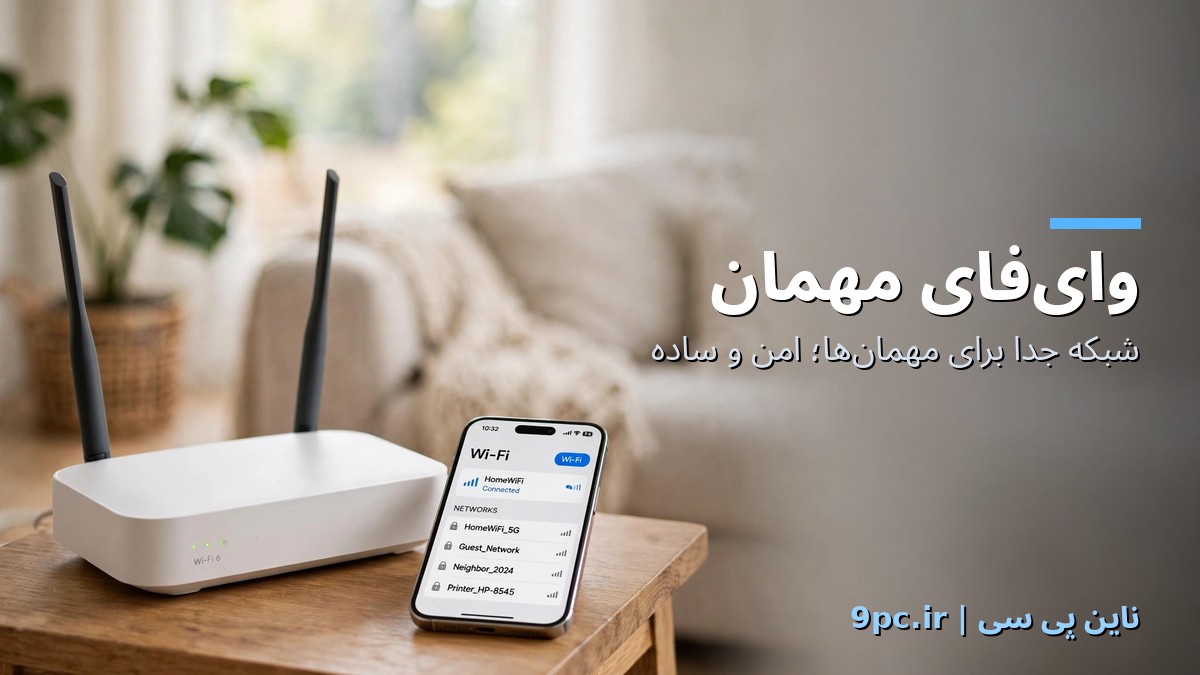
مهمان آمده و رمز وایفای را میخواهد. رمز را بدهید یا ندهید؟ اگر رمز اصلی را بدهید، مهمان — و هر کسی که بعداً آن رمز را از او بگیرد — به همان شبکهای وصل میشود که لپتاپ، گوشی، هارد شبکه، دوربین و پرینتر شما روی آن است. راهحل سادهتر این است: یک «وایفای مهمان» جدا بسازید؛ مهمان به اینترنت وصل میشود، اما به هیچکدام از دستگاههای خانهتان دسترسی ندارد. بیشتر روترهای خانگی این قابلیت را دارند و فعالکردنش کمتر از پنج دقیقه طول میکشد.
وایفای مهمان چیست؟
وایفای مهمان (Guest Wi-Fi) یک شبکه بیسیم دوم است که روتر شما جدا از شبکه اصلی خانه پخش میکند. معمولاً نامش چیزی شبیه «HomeWiFi-Guest» است و رمز خودش را دارد. دستگاهی که به شبکه مهمان وصل میشود، به اینترنت دسترسی دارد اما از بقیه دستگاههای شبکه جدا میماند؛ یعنی نه فایلهای اشتراکی شما را میبیند، نه میتواند وارد پنل روتر شود و نه به دوربین و پرینتر خانه دسترسی دارد.
این جداسازی اسم فنی هم دارد: «ایزولهکردن کلاینت» (Client Isolation). در بیشتر روترها وقتی شبکه مهمان را فعال میکنید، این ایزولهکردن خودبهخود روشن میشود؛ در بعضی روترها هم باید جداگانه تیکش را بزنید که در ادامه به آن میرسیم.
چرا باید وایفای مهمان فعال کنیم؟ ۵ دلیل
۱. امنیت دستگاههای خانه: گوشی مهمان ممکن است آلوده به بدافزار باشد؛ حتی اگر خودش نداند. روی شبکه جدا، بدافزار نمیتواند به لپتاپ و هارد شما سرایت کند.
۲. رمز اصلی لو نمیرود: رمز وایفای اصلی معمولاً سالها عوض نمیشود و به خیلیها داده شده است. رمز مهمان را هر وقت خواستید عوض میکنید، بدون اینکه دستگاههای خودتان قطع شوند.
۳. کنترل روی مهمانها: در بیشتر روترها میتوانید برای شبکه مهمان محدودیت سرعت بگذارید یا تعیین کنید که مثلاً فقط تا ساعت ۱۲ شب فعال باشد.
۴. مناسب بچهها و تعمیرکار: برای بچههای فامیل که تبلت میخواهند، یا تعمیرکاری که برای نصب تلویزیون هوشمند به اینترنت نیاز دارد، شبکه مهمان انتخاب درست است.
۵. شبکه اصلی خلوت میماند: دستگاههای مهمان روی باند و پهنای باند شما سوار نمیشوند؛ شبکه اصلی برای کار و تماس تصویری خودتان خالی میماند.
تفاوت شبکه مهمان و شبکه اصلی
| ویژگی | شبکه اصلی | شبکه مهمان |
|---|---|---|
| دسترسی به اینترنت | دارد | دارد |
| دیدن دستگاههای دیگر خانه | دارد | ندارد (ایزوله است) |
| دسترسی به پنل روتر | دارد | ندارد |
| دسترسی به پرینتر و هارد شبکه | دارد | ندارد |
| رمز | رمز ثابت و خصوصی شما | رمز جدا؛ قابل تغییر هر وقت |
| مناسب برای | خانواده و دستگاههای خودتان | مهمان، تعمیرکار، دستگاههای موقت |
چطور وایفای مهمان را فعال کنیم؟ قدمبهقدم
مراحل در روترهای مختلف کمی فرق میکند، اما منطق همه یکی است:
قدم ۱ — وارد پنل روتر شوید: مرورگر را باز کنید و نشانی پنل روتر را بزنید؛ معمولاً 192.168.1.1 یا 192.168.0.1 است. نام کاربری و رمز ورود به پنل را وارد کنید (اگر تا حالا عوضش نکردهاید، روی برچسب زیر روتر نوشته شده؛ عوضکردنش را در مقاله «وایفای خانهتان را امن کنید» توضیح دادهایم).
قدم ۲ — بخش شبکه مهمان را پیدا کنید: دنبال گزینهای با نام Guest Network، Guest Wi-Fi یا «شبکه مهمان» بگردید؛ معمولاً زیر منوی Wireless، Wi-Fi یا Advanced است. بعضی روترها برای باند ۲٫۴ و ۵ گیگاهرتز، شبکه مهمان جداگانه دارند؛ فعالکردن همان باند ۲٫۴ برای مهمان کافی است.
قدم ۳ — شبکه مهمان را روشن کنید: تیک Enable را بزنید. یک نام (SSID) برای شبکه مهمان انتخاب کنید؛ مثلاً اسم شبکه اصلی بهعلاوه «-Guest». نام را ساده و قابلتشخیص بگذارید تا مهمان راحت پیداش کند.
قدم ۴ — برایش رمز بگذارید: حتماً رمز بگذارید؛ شبکه مهمان بدون رمز یعنی هر رهگذری میتواند از اینترنت شما استفاده کند. رمز را متفاوت از رمز شبکه اصلی انتخاب کنید و نوع رمزنگاری را روی WPA2 یا WPA3 بگذارید.
قدم ۵ — ایزولهکردن را چک کنید: گزینهای با نامهایی مثل «Allow guests to access local network»، «Access Intranet» یا «Client Isolation» را پیدا کنید. باید طوری تنظیم شود که مهمان به شبکه داخلی دسترسی نداشته باشد؛ یعنی «دسترسی به شبکه محلی» خاموش و «ایزولهکردن» روشن باشد.
قدم ۶ — ذخیره و تست: تنظیمات را ذخیره کنید، روتر اگر خواست ریاستارت شود صبر کنید، بعد با گوشی خودتان به شبکه مهمان وصل شوید و مطمئن شوید اینترنت کار میکند و در عین حال دستگاههای خانه در فهرست شبکه دیده نمیشوند.
تنظیمات مهم پس از فعالسازی
– رمز مهمان را دورهای عوض کنید: مثلاً هر چند ماه یکبار، یا بعد از مهمانیهای بزرگ. چون دستگاههای خودتان به این شبکه وصل نیستند، عوضکردن رمزش هیچ دستگاهی را قطع نمیکند.
– وقتی مهمان ندارید، خاموشش کنید: شبکهای که پخش نمیشود، هدفی برای حمله هم نیست. بعضی روترها زمانبندی دارند؛ مثلاً شبکه مهمان فقط عصرها روشن باشد.
– محدودیت سرعت بگذارید: اگر روترتان گزینه Bandwidth Limit یا QoS برای مهمان دارد، سقف سرعت بگذارید تا دانلود مهمان، تماس کاری شما را کند نکند.
– رمز پنل روتر را عوض کنید: شبکه مهمان جلوی دسترسی به پنل روتر را میگیرد، اما رمز پیشفرض پنل روتر (مثل admin/admin) خودش یک حفره امنیتی است؛ حتماً عوضش کنید.
وایفای مهمان در مودمهای سیمکارتی و جیبی چطور؟
در بیشتر مودمهای جیبی و سیمکارتی، قابلیت شبکه مهمان وجود ندارد؛ این مودمها معمولاً فقط یک شبکه وایفای میسازند. شبکه مهمان قابلیت روترهای خانگی و مودمهای رومیزی است. اگر اینترنت خانهتان از مودم سیمکارتی میآید و مهمان زیاد دارید، میتوانید مودم را به یک روتر خانگی وصل کنید و شبکه مهمان را روی روتر بسازید. در مقاله «مودم را کجا بگذاریم؟» درباره چیدمان درست مودم و روتر در خانه توضیح دادهایم.
اشتباههای رایج در استفاده از وایفای مهمان
– گذاشتن همان رمز شبکه اصلی روی شبکه مهمان: این کار کل فایده جداسازی را از بین میبرد؛ رمزها باید متفاوت باشند.
– روشنگذاشتن دسترسی به شبکه محلی: اگر تیک دسترسی مهمان به دستگاههای داخلی روشن بماند، شبکه مهمان فقط یک اسم دوم است، نه یک شبکه امن.
– بدون رمز رهاکردنش: شبکه مهمان باز، یعنی اینترنت شما در اختیار همسایهها و هر کسی که در برد آنتن است.
– فراموشکردن خاموشکردن: شبکه مهمان را فقط وقتی لازم دارید روشن نگه دارید.
سؤالات متداول
آیا وایفای مهمان سرعت اینترنت را کم میکند؟
خود روشنبودن شبکه مهمان تقریباً هیچ تأثیری ندارد؛ فقط وقتی مهمانی واقعاً وصل است و دانلود میکند، از پهنای باند مشترک استفاده میشود. با محدودیت سرعت میتوانید این را کنترل کنید.
مهمان به شبکه مهمان وصل است؛ میتواند رمز وایفای اصلی را ببیند؟
نه. رمز شبکه اصلی جایی در شبکه مهمان ذخیره نمیشود و مهمان نمیتواند وارد پنل روتر شود تا آن را ببیند.
وایفای مهمان برای دستگاههای هوشمند خانه (مثل لامپ و اسپیکر) مناسب است؟
نه؛ دستگاههای هوشمند باید روی شبکه اصلی باشند تا با هم و با گوشی شما ارتباط بگیرند. شبکه مهمان فقط برای دستگاههای موقت و مهمانهاست.
آیا میتوانم برای مهمانها زمان محدود تعیین کنم؟
در بسیاری از روترها بله؛ گزینه Schedule یا Time Limit در بخش شبکه مهمان، تعیین میکند شبکه در چه ساعتهایی فعال باشد.
شبکه مهمان روی باند ۲٫۴ بهتر است یا ۵ گیگاهرتز؟
برای مهمان، باند ۲٫۴ معمولاً بهتر است؛ برد بیشتری دارد و همه گوشیها به آن وصل میشوند. تفاوت دو باند را در مقاله «وایفای ۲٫۴ یا ۵ گیگاهرتز؟» کامل توضیح دادهایم.
اگر روترم گزینه شبکه مهمان ندارد چه کار کنم؟
اول فریمور روتر را بهروز کنید؛ گاهی این قابلیت با آپدیت اضافه میشود. اگر باز هم نبود، یا روتر را عوض کنید یا یک روتر دوم ارزان بهعنوان اکسسپوینت مهمان اضافه کنید. آموزش بهروزرسانی فریمور در مقاله «آپدیت فریمور مودم و روتر» آمده است.
جمعبندی
وایفای مهمان یکی از سادهترین و مؤثرترین کارها برای امنیت شبکه خانگی است: پنج دقیقه تنظیم، و بعد مهمانها به اینترنت وصلاند اما به حریم خصوصی دیجیتال شما نه. رمز جدا، ایزولهکردن روشن و خاموشکردن شبکه وقتی مهمان ندارید؛ همین سه نکته کافی است تا شبکه مهمان واقعاً امن بماند. اگر هنوز رمز پنل روتر را عوض نکردهاید یا WPS را خاموش نکردهاید، مقاله «۱۰ کاری که امروز باید انجام دهید» را هم بخوانید.
مقاله باند ۲٫۴ در برابر ۵ گیگاهرتز